




1、 首先关闭所有正在运行的Visual Studio 2010项目。
2、 打开项目后,点击顶部“视图”菜单,选择“工具箱”,在工具箱面板中右键单击,然后选择“重置工具箱”。
3、 查看工具箱中的控件是否已正常显示,如果问题依旧存在,请继续执行下一步。

4、 启用系统文件夹选项以显示隐藏的项目。进入“控制面板”或“文件夹选项”,勾选“显示隐藏的文件、文件夹和驱动器”,确保能访问到被隐藏的系统目录。
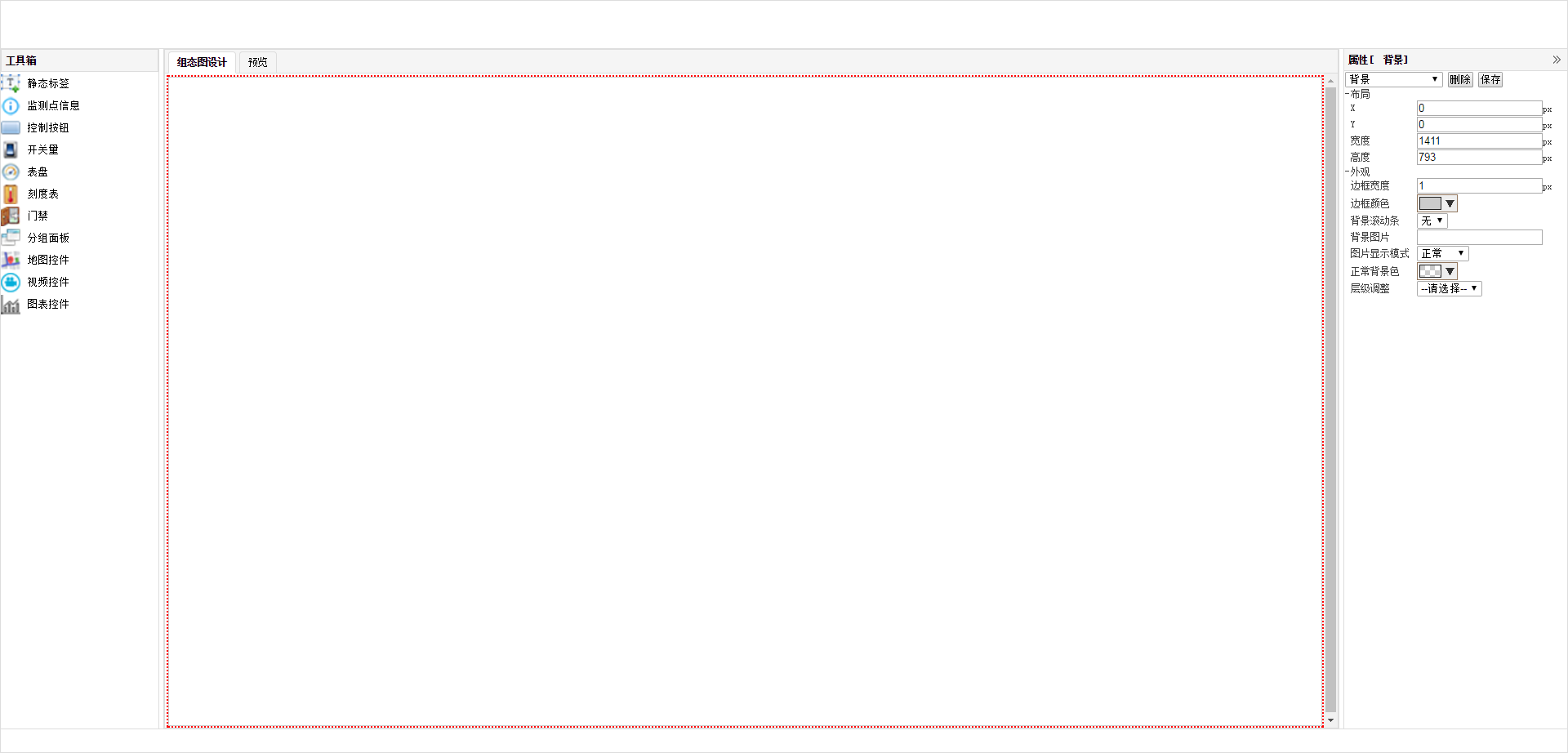
jQuery组态图库ui界面代码
下载
jQuery组态图库ui界面代码是一款可以自由编辑设计的组态图,最左边是工具箱,可以拖动里面的工具放置中间画布上,点击预览可以显示当前的设计效果,最右边的属性是对组件的编辑,选中某个组件可进行编辑。

5、 导航至以下路径:C:\Users\zhang\AppData\Local\Microsoft\VisualStudio\10.0(注意根据实际用户名修改路径),查找并删除该目录下所有的.tbd结尾的缓存文件(通常为四个)。操作完成后重新启动Visual Studio 2010。
6、 重启后工具箱将恢复默认状态,所有内置控件应可正常显示。如需使用第三方或自定义控件,需手动重新添加至工具箱中。




