



大家在使用电脑时,可能会遇到电脑开机速度慢、应用程序响应不及时、网页加载缓慢的情况,尤其是使用年限较长的电脑,会觉得自己的电脑非常卡顿,很影响使用体验。那么电脑卡顿不流畅是什么原因呢?我们又该如何快速有效地解决此类问题让电脑越来越流畅呢?

从硬件层面解决电脑卡顿问题!
我们知道一般电脑分为硬件和系统两个层面,而这两个层面也是影响计算机性能较大的重要因素,因此我们将在此部分中从电脑硬件角度出发,为您介绍电脑运行卡顿缓慢的原因以及与之对应的电脑用久了卡顿严重解决方法!
方法一:更换固态硬盘
影响计算机运行速度非常重要的一个因素即为系统安装在机械硬盘上。众所周知,固态硬盘和机械硬盘的物理结构是不相同的。

在机械硬盘中,信息数据通过离磁性表面很近的磁头,由电磁流改变极性方式被电磁流写到磁盘上,然后信息数据可以通过相反的方式读取。所以机械硬盘依靠磁头来读取和写入数据,依靠磁头臂在磁盘表面的移动来选择不同的数据分区,读写速度通常在 120MB/s。
而在固态硬盘中,不存在和机械硬盘类似的复杂机械结构,它的主体是一块 PCB 板,上面有控制芯片、缓存芯片(部分低端硬盘无缓存芯片)和用于存储数据的闪存芯片,所以不存在寻道这类时间花费,因此读写速度更快。
SATA 协议的固态硬盘读写速度通常约为 500MB/sNVMe 协议(PCIe 3.0×2)的固态硬盘速度约为 1800MB/sNVMe 协议(PCIe 3.0×4)的固态硬盘速度约为 3500MB/s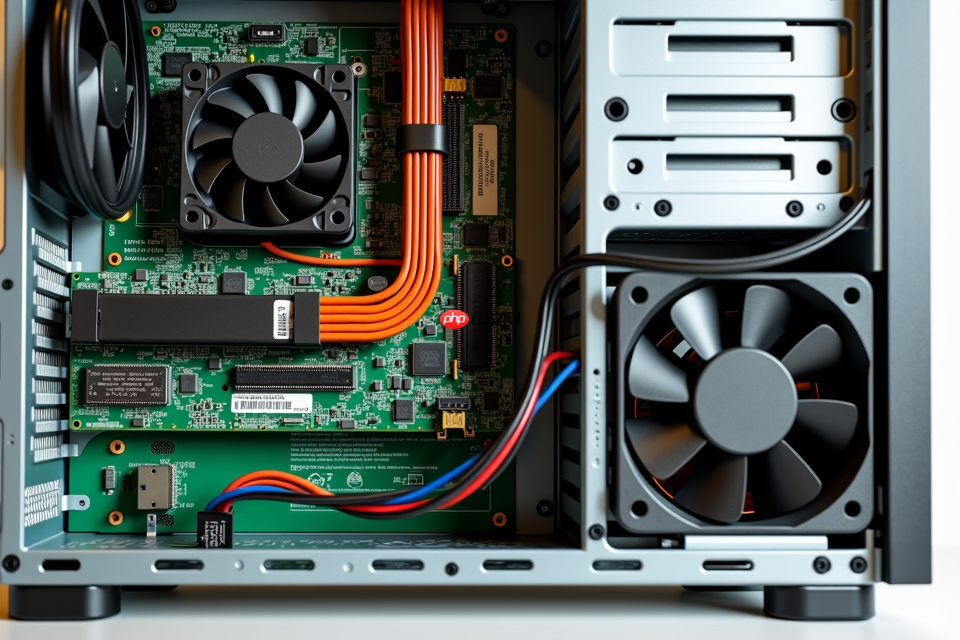
很多老电脑受限于当时的成本,通常会选择使用机械硬盘来作为系统盘,而机械硬盘相对较低的读写速度也会导致系统运行速度变慢,所以更换固态硬盘是一个有效的电脑开机慢卡顿严重解决方法。更换固态硬盘后,您将获取一个全新的电脑使用体验。
方法二:增加内存条
内存条也不容忽视!它是与 CPU 直接进行数据交换的内部存储器,简单来说可以将其理解为一个中转站,其中数字越大代表我们可以提供数据中转的中转站越大,以便我们可以同时运行更多的软件程序而不会卡顿、闪退,并且在多个应用程序之间切换的时候也会更加顺畅。
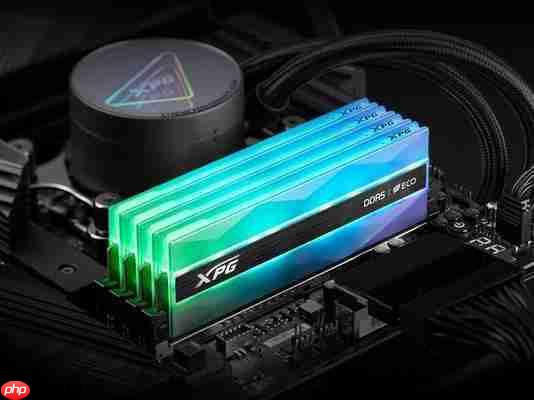
RAM 可以随时读写(刷新时除外),而且速度很快,通常作为操作系统或其他正在运行中的程序的临时数据存储介质,它在工作时可以随时从任何一个指定的地址写入(存入)或读出(取出)信息。
如果您的计算机应用程序出现卡顿情况,则也有可能是内存不足而导致,可以选择为您的电脑加一条内存条,从而优化电脑的运行速度。另外,在增加内存条的时候需要注意新的内存条要和原内存条的频率、类型和容量保持一致(如果内存条频率不一样的话,会向下兼容,遵循木桶原理,以低的那条为准),不然性能会受到影响。并且在安装时也有注意事项:
一根内存条:如果您有一根内存条的话,建议安装到距离 CPU 排名二的插槽中。两根内存条:如果您有两根内存条的话,建议安装到距离 CPU 排名二四的插槽中组成双通道。四根内存条:如果您有四根内存条的话,建议直接插满。目前大多数主流计算机主板上通常为 4 个内存条插槽,当然也有 8 个的,只不过这类主板一般的普通用户基本上是用不上的。
方法三:改善散热情况
有些人的电脑用了五六年,平时也不关注散热情况,因此导致主机内积灰严重、散热效率大幅降低,从而很容易造成 CPU 过热,然后出于自我保护,CPU 等硬件会自动降频,从而让计算机性能大打折扣。因此,改善电脑的散热情况也是一个电脑卡顿严重的解决方法。
通常来说,想要获取良好的散热性能,可以选择安装更好的 CPU 散热器,具体是水冷还是风冷看您自己的喜好(漏水用户含泪怒推风冷),并且在安装散热器时,切记先撕开散热器与 CPU 接触部分的塑料薄膜,然后在 CPU 背面用硅脂涂抹上中下三道横线,然后下压并固定安装好散热器即可。
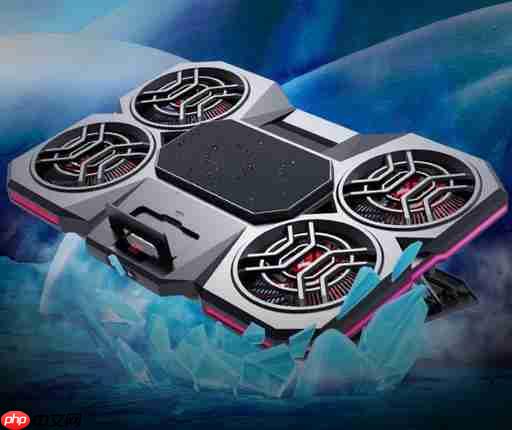
除此之外,可以每年或每两年对主机内部进行一次清灰操作以确保散热效率不会被积灰严重情况所影响,从而确保 CPU 等硬件能在一个比较舒适的环境下工作。
从系统层面解决电脑卡顿问题!
上文我们从硬件层面上讨论了老电脑太卡了怎么解决问题,接下来我们将从系统层面上继续探究如何优化系统运行速度,告别系统卡顿。
方法四:C 盘扩容
C 盘分区的空间不足也是影响系统运行速度的一个比较重要的因素。如果您发现自己的系统分区空间不足的话,可以选择对系统分区进行 C 盘扩容操作。您可以使用 Windows 系统内置的磁盘管理工具来帮助您扩容硬盘分区。
方法五:清理磁盘空间
如果您的硬盘空间并不大,没有其他的剩余空间可以用于扩展 C 盘的话,还可以选择清理磁盘空间,这也是一种电脑用久了卡顿严重解决方法,也是能起到一些效果的。
在清理磁盘空间时,先在文件资源管理器中找到您想要清理空间的磁盘,右键单击选择“属性”>“磁盘清理”,然后在弹出窗口中勾选那您想要清理的文件,再点击“确定”即可。
除了清理磁盘空间之外,您还可以选择卸载掉一些不常使用的应用程序,也能腾出一些磁盘空间,具体卸载方法可以到 Windows 设置中的应用和功能页面卸载,或借助第三方电脑管理软件一键卸载并清除残留。


如果您觉得现在的系统用的很舒服,没有退回系统版本的打算的话,也可以选择将 C 盘中的 Windows.old 文件夹里的数据全部删掉,这将腾出很大一块空间出来。
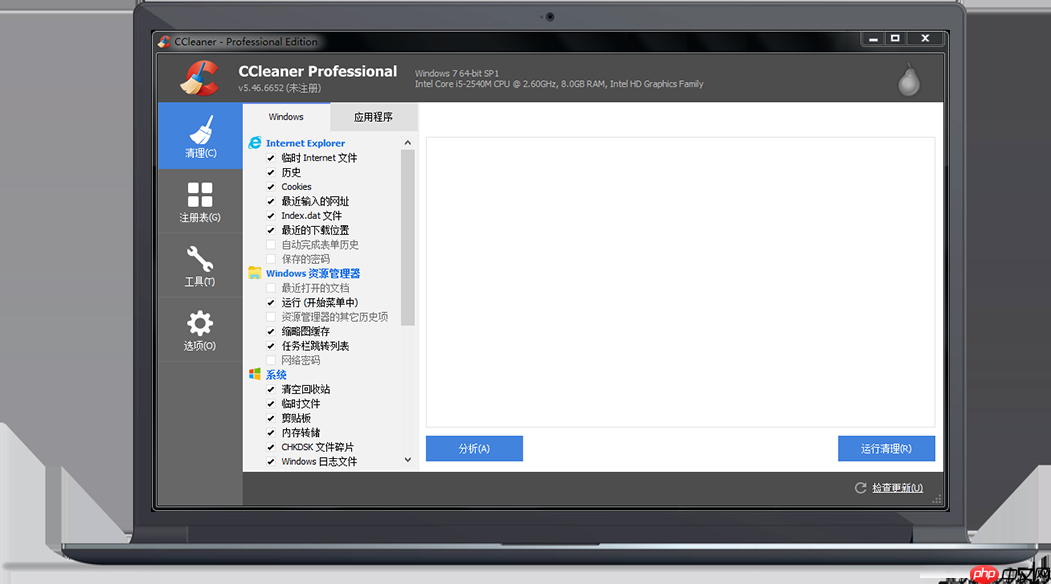
除此之外,别忘了定期维护这一关键环节。清理冗余的注册表、更新操作系统和驱动程序,以及定期备份重要数据,都是不可或缺的操作。您可以选择使用专业的电脑优化软件来自动化执行这些任务,一键清理,告别繁琐。
CCleaner 中文免费安装包(适用 Windows):https://souurl.cn/mnI4pV
CleanMyMac 中文免费安装包(适用 MacOS):https://souurl.cn/DyQP4d
同时,也要记得定期清洁电脑的硬件,特别是散热器和风扇。保持电脑的良好通风和适宜温度,能够显著提升其性能和稳定性。
方法六:检查文件系统
在使用电脑的过程中,你是否遇到过系统提示文件系统错误的情况?这种错误可能会让你的电脑运行缓慢,甚至出现文件丢失、程序崩溃等问题。通常情况下,检查磁盘错误和使用 sfc、dism 命令就可以修复大部分问题。

方法七:禁用 Windows 服务
Windows 服务(Windows Services)是一种长期运行的后台程序,用于支持操作系统的各种功能。尽管许多服务是必要的,但有些服务对于普通用户来说可能并无实际用处。禁用不需要的服务有以下优点:
1、释放系统资源。减少 CPU 和内存的占用,提高电脑性能。
2、加快系统启动速度。减少自动启动的服务数量,缩短开机时间。
3、提高安全性。某些不必要的服务可能被恶意软件利用,禁用后可以降低安全风险。
禁用不需要的服务是优化 Windows 性能的有效方式,但需要用户在了解服务功能的基础上谨慎操作。请记住,某些服务对系统功能至关重要,禁用时务必确保不影响关键功能。
方法八:重装系统大法
重装系统大法其实也是一种电脑用久了卡顿严重解决方法,毕竟江湖中流传着一句众口一词的老话,重启电脑解决 95%问题,重装系统解决 99%问题,所以如果您尝试完上述系统层面的方法之后,电脑卡顿缓慢问题仍然没有得到改善的话,可以选择尝试一下重装系统大法,虽然耗费时间相对较长,但是效果显著。

在重新安装系统之前,请务必备份重要数据!如果不熟悉电脑操作,建议寻求专业人士的帮助。请确保下载的 Windows 系统镜像文件来源可靠,避免安装带有病毒或恶意软件的系统。安装完成后,及时安装必要的驱动程序,并激活 Windows。
——————————华丽分割线——————————
好了朋友们,本文到这里就告一段落了。
我们针对电脑卡顿反应慢怎么解决的问题,从硬件层面和系统层面为您介绍了其中的原因,并且给出了与之相对应的 8 种解决方法,您可以根据自身实际情况来选择更加适合自己的方法。同时,记得保持电脑清洁并合理利用资源,以确保长期的高性能体验。愿您的电脑始终保持最佳状态!




