



最有效的方法是结合生物识别和屏幕管理功能。①通过面容id或触控id为单个应用设置验证,选择“隐藏并需要面容 id”可增强隐蔽性;②利用“屏幕使用时间”设置应用限额与密码,限制访问时长并阻止继续使用;③启用“引导式访问”实现临时单应用模式,防止切换或退出。三种方式均无需第三方软件,适用于不同隐私保护场景。
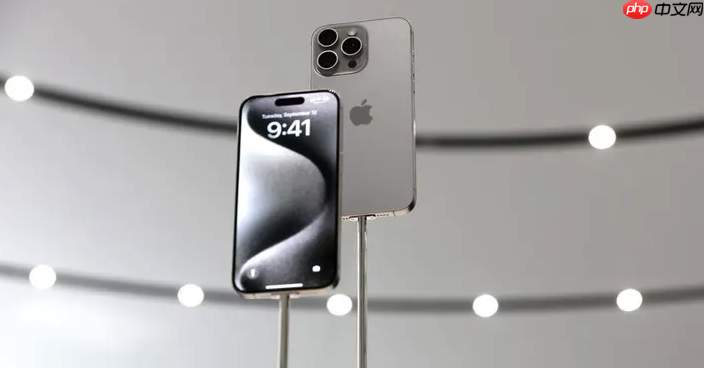
苹果手机没有像安卓那样的直接“应用锁”功能,但可以通过系统自带的多种方式来保护特定App的隐私,防止他人随意查看。最有效的方法是结合使用生物识别和屏幕管理功能。
用面容ID或触控ID锁定应用
这是最直接且体验最好的方法,适用于iOS 14及以上系统。你可以为单个应用设置打开时需要验证面容ID或触控ID。
- 在主屏幕上找到想要加锁的应用,长按其图标直到弹出菜单
- 选择“需要面容 ID”或“需要触控 ID”选项
- 在弹出窗口中再次确认选择“需要面容 ID”或“隐藏并需要面容 ID”
设置完成后,每次打开该应用都会自动触发面容或指纹验证。如果选择“隐藏并需要面容 ID”,这个应用还会从主屏幕消失,只能通过App资源库底部的“已隐藏”文件夹刷脸进入,隐蔽性更强。
通过屏幕使用时间限制访问
这个方法适合批量管理应用,或者想完全阻止某些应用被打开的情况。

- 进入“设置” → “屏幕使用时间” → 开启并设置一个四位数密码
- 点击“应用限额” → 添加限额 → 选择你想要保护的应用类别或具体App
- 将每日使用时长设为1分钟,并开启“限制结束时阻止”
这样别人打开这些应用超过1分钟后,就必须输入屏幕使用时间密码才能继续。虽然不能完全禁止启动,但能有效增加访问难度。注意,电话、信息等核心系统应用无法被此功能锁定。
临时锁定:引导式访问
当你需要把手机借给别人用,只想让他使用某个特定应用(比如让孩子玩一个游戏),可以用这个功能把手机变成“单应用模式”。
- 先在“设置” → “辅助功能” → “引导式访问”中开启此功能,并设置一个独立密码
- 打开目标应用后,快速连按三次侧边按钮(或Home键)
- 可以圈选禁用区域(如设置按钮、购买入口),然后点击“开始”
此时手机就只运行这一个应用,无法退出或切换到其他App,除非再次连按三次按钮并输入密码。非常适合防误触或临时分享场景。
基本上就这些实用方法,不需要下载第三方软件也能很好保护隐私。




