




1、 点击开始菜单,打开“运行”对话框,输入 regedit 后回车,进入注册表编辑器界面,操作如图所示。

2、 依次展开注册表路径:HKEY_LOCAL_MACHINE\SOFTWARE\Microsoft\Windows\CurrentVersion\Explorer\Desktop\NameSpace,在该分支上右键点击,选择“导出”以保存当前设置作为备份。请务必小心操作,确认路径正确,防止误删或修改其他关键注册表项。建议事先进行系统备份,以防意外导致系统异常。

3、 对 NameSpace 项进行右键导出操作,文件名可自定义,便于后续识别。


4、 找到刚刚导出的 .reg 文件,右键选择“编辑”或用记事本打开,即可查看其内部内容。
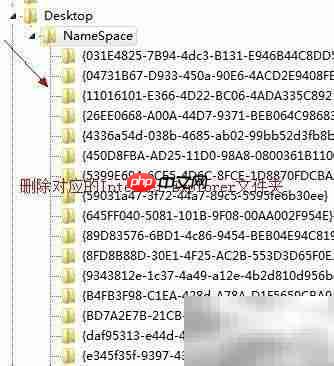
5、 使用 Ctrl+F 快捷键调出查找功能,搜索关键词 “Internet Explorer”,定位后将其对应的注册表子项从文件中删除,并保存更改。
6、 完成后双击修改过的 reg 文件将配置重新导入注册表,刷新桌面即可发现 IE 图标已消失,问题顺利解决。




