



开启优化存储功能可缓解苹果手机空间不足,通过设置-照片和邮件清理大文件,定期删除应用缓存与不常用App,关闭全天候显示、Siri唤醒等耗空间功能,并将照片文档等迁移至iCloud,必要时扩容,配合定期清理习惯,老机型也能保持流畅。
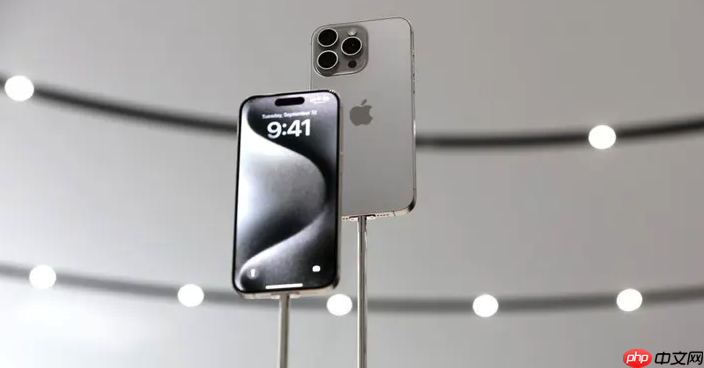
苹果手机用久了容易提示“存储空间不足”,其实系统自带不少优化功能,合理设置能腾出可观空间。关键在于清理无用数据、管理大文件和善用iCloud。以下是几个实用方法。
启用“优化iPhone存储空间”功能
iOS内置的“优化存储”能自动管理照片和邮件等占用空间大的内容:
- 照片:进入“设置-照片”,开启“优化iPhone存储空间”。原图会保存在iCloud,手机保留较小版本,需要时再下载。
- 邮件:在“设置-邮件”中,将“保留已删除的邮件”设为“30天”或更短,避免垃圾邮件长期占用空间。
定期清理应用缓存与大文件
很多应用(如微信、抖音、微博)长时间使用会积累大量缓存和视频:
- 进入“设置-通用-iPhone储存空间”,查看各应用大小。
- 对占用大的社交类App,进入其内部设置清理聊天缓存,或删除不看的群聊视频。
- 考虑把不常用的App删掉,需要时重新下载——部分App支持重装后恢复数据。
关闭不常用的功能和效果
一些视觉功能虽然好看,但会悄悄吃掉空间:

- 关闭“始终显示”:在“设置-显示与亮度”中关闭“全天候显示”(仅限iPhone 14 Pro及以上),减少屏幕缓存。
- 限制Siri录音:在“设置-Siri与搜索”里关闭“用‘嘿Siri’唤醒”,可减少语音数据本地存储。
- 减少动态壁纸和特效:选择静态壁纸,关闭“透视”和“视差”效果,减轻系统负担。
利用iCloud转移文件
把文档、照片等迁移到iCloud,既能备份又能释放本地空间:
- 开启iCloud云盘同步“照片、备忘录、文件”等。
- 手动上传大视频或PDF到“文件”App的iCloud目录,然后从手机删除原文件。
- 购买iCloud+扩容(50GB起),适合照片多的用户。
基本上就这些。坚持定期检查存储空间,养成清理习惯,老款iPhone也能流畅运行。系统更新后有时会自动优化,别忘了保持iOS最新版本。





