


在处理notepad文件时,启用列表面板可以显著提升操作的效率与便捷性。那么,如何让notepad文件显示列表面板呢?
一、主流系统中notepad的列表面板开启方式
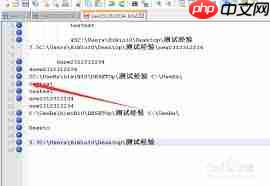
在Windows操作系统中,打开notepad程序后,点击顶部菜单栏的“视图”选项。在弹出的下拉菜单中,查找“状态栏”或类似“显示列表面板”的功能项(不同版本可能存在命名差异)。如果未直接看到相关选项,可尝试进入“视图”菜单下的“自定义”或“界面布局”设置,查看是否支持勾选开启列表面板。
二、通过高级设置启用列表面板
针对某些特殊需求或特定增强版notepad工具,可能需要手动配置才能显示列表面板。例如,在一些功能扩展插件中,提供了对界面元素的精细控制。进入该插件的设置页面,定位到“界面”或“显示设置”区域,寻找与“列表面板”相关的开关选项,并将其设置为开启状态即可生效。
三、使用快捷键快速调出列表面板

更新列表: 1.65 此版本后台可以更换站点配置信息,修改了产品显示页面,默认情况下访问该页,显示全部产品。商业版增加了三套精美模板,新会员可以向我们索取,使用覆盖即可。
除了鼠标操作,利用快捷键也能迅速切换列表面板的显示状态。在notepad文件处于打开状态时,按下特定组合键(如Ctrl+Shift+E,具体按键因版本而异),便可即时显示或隐藏列表面板。若不确定对应快捷键,建议查阅软件内置的帮助文档或访问官方支持页面获取完整快捷键列表。
四、列表面板的作用与实用价值
列表面板能够清晰呈现文件的关键统计信息,包括总行数、字符数量、段落分布等。这对于需要频繁进行文本分析的用户尤为有用,比如撰写报告时统计字数,或编写代码时快速浏览行号结构。它不仅提升了内容定位的速度,也优化了编辑过程中的整体体验。
熟练掌握notepad中显示列表面板的方法,将帮助你在日常文本处理中更加高效流畅。立即动手尝试,开启更智能、更便捷的编辑新模式吧!





