



掌握Excel排序功能可高效整理数据。①单列排序:选中单元格,使用“升序/降序”按钮,系统自动同步关联数据;②多条件排序:通过“自定义排序”设置主要和次要关键字,适用于复杂数据表;③按颜色或图标排序:在排序对话框中选择“单元格颜色”等依据,便于突出关键指标;④注意事项:应选中整个数据区域、避免合并单元格、推荐使用表格格式(Ctrl+T)并备份原始数据,防止信息错位。合理操作确保排序准确高效。

在使用Excel处理数据时,排序是一项非常基础且重要的操作。它能帮助我们快速整理信息,让数据更清晰、更有条理。无论是按姓名、日期还是数值大小排列,Excel都提供了简单高效的排序功能。
一、单列数据排序方法
当你只需要对某一列数据进行升序或降序排列时,操作非常简单。
- 选中需要排序的列中的任意一个单元格
- 点击“数据”选项卡中的“升序”(A→Z)或“降序”(Z→A)按钮
- 如果数据包含标题行,系统通常会自动识别并提示是否包含标题
例如:有一列销售金额,选中该列任一单元格后点击“降序”,所有行将按金额从高到低重新排列,其他列的数据也会同步调整,保持原始对应关系。
二、多条件排序设置
当需要根据多个字段进行复合排序时,比如先按部门排序,再按工资高低排序,就要使用“自定义排序”功能。
- 选中数据区域的任意单元格
- 进入“数据”选项卡,点击“排序”按钮打开排序对话框
- 在弹出窗口中添加排序条件:选择主要关键字(如“部门”)、排序依据和次序
- 点击“添加条件”设置次要关键字(如“基本工资”),继续设置排序方式
- 确认无误后点击“确定”完成操作
这种排序方式特别适用于人事表、销售报表等结构复杂的数据表。
bee餐饮点餐外卖小程序
下载
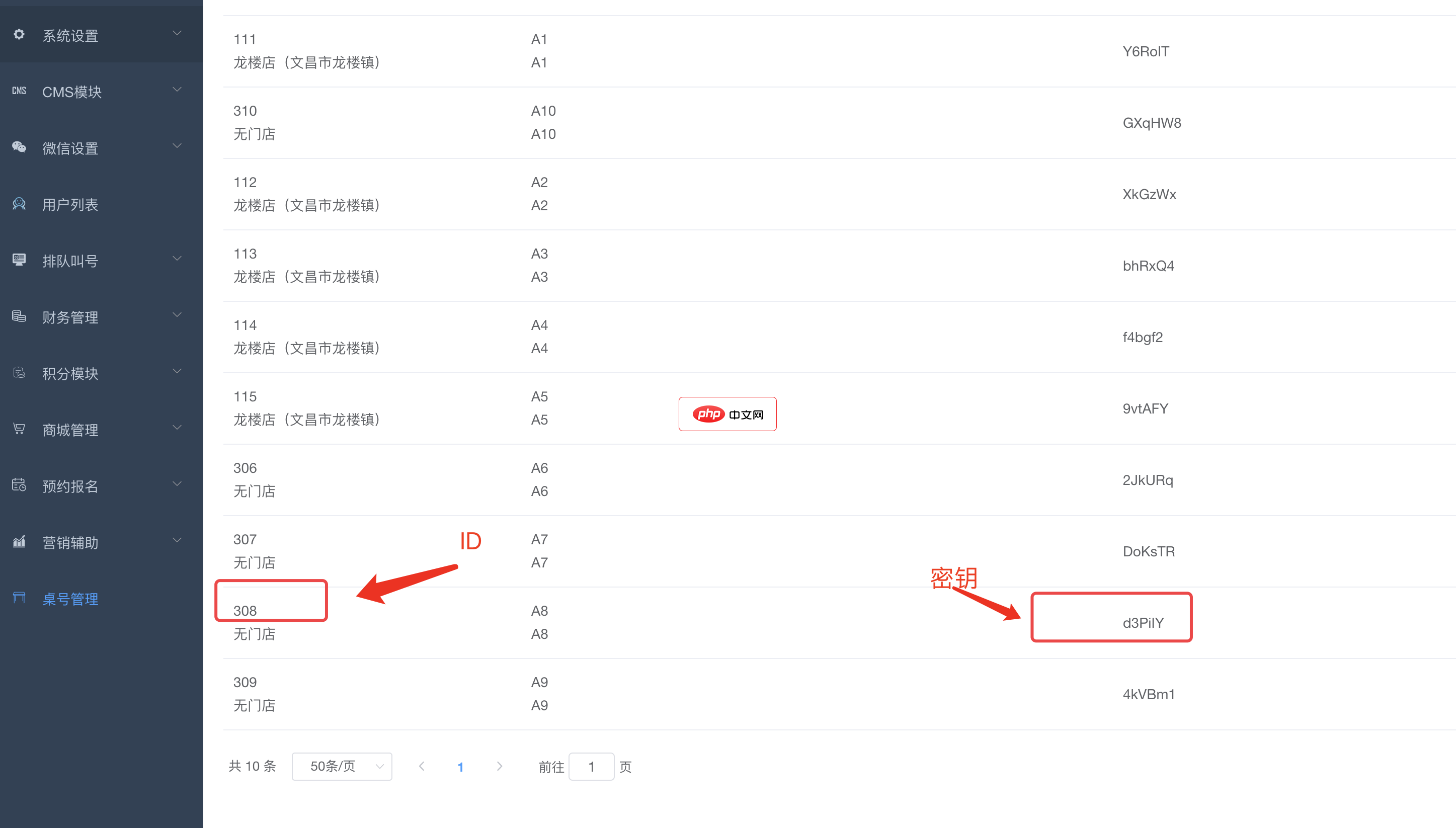
bee餐饮点餐外卖小程序是针对餐饮行业推出的一套完整的餐饮解决方案,实现了用户在线点餐下单、外卖、叫号排队、支付、配送等功能,完美的使餐饮行业更高效便捷!功能演示:1、桌号管理登录后台,左侧菜单 “桌号管理”,添加并管理你的桌号信息,添加以后在列表你将可以看到 ID 和 密钥,这两个数据用来生成桌子的二维码2、生成桌子二维码例如上面的ID为 308,密钥为 d3PiIY,那么现在去左侧菜单微信设置
三、按颜色或图标排序
如果你已经用条件格式标记了某些重点数据,比如红色标出亏损项,绿色为盈利项,可以按颜色或图标直接排序。
- 打开“排序”对话框
- 在“排序依据”中选择“单元格颜色”、“字体颜色”或“图标集”
- 设定特定颜色排在前面或后面
这项功能适合用于快速筛选和展示关键指标,提升数据分析效率。
四、注意事项与常见问题
正确使用排序功能需要注意一些细节,避免数据错乱。
- 确保选中的是整个数据区域的一个单元格,而不是单独某列,否则可能导致其他列未同步移动
- 如果有合并单元格,排序可能报错或结果异常,建议提前取消合并
- 使用表格格式(Ctrl+T)后,排序会更加安全稳定,支持自动扩展范围
- 排序前建议备份原始数据,尤其是批量处理时
基本上就这些。掌握好Excel的排序功能,能大幅提升数据整理效率。关键是理解数据结构,合理选择排序方式,避免因操作不当导致信息错位。不复杂但容易忽略细节。




