



答案:使用Swing可快速构建Java图像查看器,核心组件包括JFrame、JLabel和JFileChooser,通过ImageIO.read()加载图像并显示在JLabel中,结合JMenuBar实现文件打开功能,支持JPG、PNG等格式,可扩展缩放、异常处理与大图优化,适合小型工具开发。

开发一个图像查看器在Java中并不复杂,主要依赖Swing或JavaFX图形界面库。以下以Swing为例,介绍如何创建一个简单的桌面图像查看器,支持打开常见格式如JPG、PNG、BMP等。
1. 使用Swing构建基本界面
Java的Swing提供了丰富的UI组件,适合快速搭建图像查看器界面。
核心组件包括:
- JFrame:主窗口容器
- JLabel:用于显示图像
- JFileChooser:用于选择图像文件
- JMenuBar 和 JMenuItem:添加“打开”菜单
2. 加载并显示图像
使用ImageIO.read()方法读取图像文件,将其设置为JLabel的图标。
立即学习“Java免费学习笔记(深入)”;
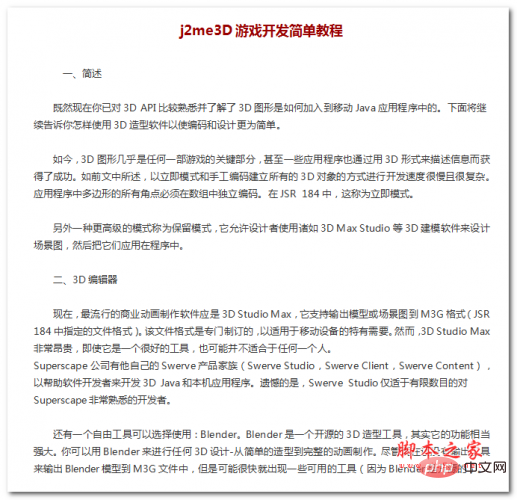
j2me3D游戏开发简单教程 中文WORD版
下载
本文档主要讲述的是j2me3D游戏开发简单教程; 如今,3D图形几乎是任何一部游戏的关键部分,甚至一些应用程序也通过用3D形式来描述信息而获得了成功。如前文中所述,以立即模式和手工编码建立所有的3D对象的方式进行开发速度很慢且很复杂。应用程序中多边形的所有角点必须在数组中独立编码。在JSR 184中,这称为立即模式。希望本文档会给有需要的朋友带来帮助;感兴趣的朋友可以过来看看
示例代码片段:
import javax.imageio.ImageIO;
import javax.swing.*;
import java.awt.*;
import java.io.File;
import java.io.IOException;

public class ImageViewer {
    private JFrame frame;
    private JLabel label;
    private JLabel statusLabel;

    public ImageViewer() {
        frame = new JFrame("图像查看器");
        label = new JLabel();
        label.setHorizontalAlignment(JLabel.CENTER);
        statusLabel = new JLabel("就绪", SwingConstants.LEFT);

        // 设置滚动面板,支持大图浏览
        JScrollPane scrollPane = new JScrollPane(label);
        frame.add(scrollPane, BorderLayout.CENTER);
        frame.add(statusLabel, BorderLayout.SOUTH);

        createMenu();

        frame.setDefaultCloseOperation(JFrame.EXIT_ON_CLOSE);
        frame.setSize(800, 600);
        frame.setLocationRelativeTo(null);
        frame.setVisible(true);
    }

    private void createMenu() {
        JMenuBar menuBar = new JMenuBar();
        JMenu fileMenu = new JMenu("文件");
        JMenuItem openItem = new JMenuItem("打开...");

        openItem.addActionListener(e -> openImage());
        fileMenu.add(openItem);
        menuBar.add(fileMenu);
        frame.setJMenuBar(menuBar);
    }

    private void openImage() {
        JFileChooser chooser = new JFileChooser();
        int result = chooser.showOpenDialog(frame);
        if (result == JFileChooser.APPROVE_OPTION) {
            File file = chooser.getSelectedFile();
            try {
                Image image = ImageIO.read(file);
                ImageIcon icon = new ImageIcon(image);
                label.setIcon(icon);
                statusLabel.setText("文件: " + file.getName() + " | 尺寸: " + image.getWidth(null) + "x" + image.getHeight(null));
                frame.pack(); // 调整窗口大小以适应图像
                if (frame.getWidth() > 800 || frame.getHeight() > 600) {
                    frame.setSize(800, 600);
                }
            } catch (IOException ex) {
                JOptionPane.showMessageDialog(frame, "无法加载图像: " + ex.getMessage(), "错误", JOptionPane.ERROR_MESSAGE);
            }
        }
    }

    public static void main(String[] args) {
        SwingUtilities.invokeLater(ImageViewer::new);
    }
}
3. 支持缩放与基本操作(可选增强)
如果需要支持缩放,可以扩展功能:
- 添加“放大”、“缩小”按钮或快捷键
- 使用AffineTransform对图像进行缩放绘制
- 或简单调整ImageIcon的图像尺寸
例如实现等比缩放以适应窗口:
Image scaledImage = image.getScaledInstance(targetWidth, targetHeight, Image.SCALE_SMOOTH);
label.setIcon(new ImageIcon(scaledImage));
4. 注意事项与优化建议
实际开发中需注意:
- 大图像可能导致内存溢出,建议限制最大尺寸或使用图像分块加载
- 支持多种格式:ImageIO默认支持JPG、PNG、GIF、BMP、WBMP,若需WebP等格式需额外库
- 响应式布局:图像居中显示,窗口调整时自动重绘
- 异常处理:文件损坏、权限问题等应友好提示




