


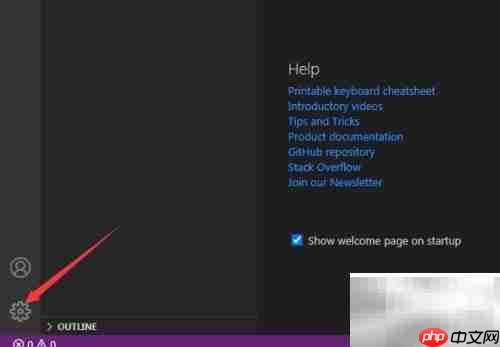
启动Visual Studio Code并进入主界面后,点击左下角的设置图标。
在弹出的下拉菜单中选择“Settings”选项,进入配置页面。
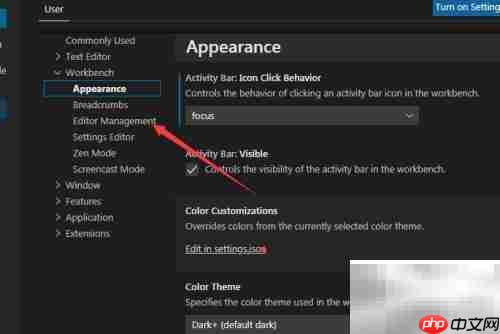
在设置界面左侧的导航栏中,找到并点击“Editor Management”(编辑器管理)选项。
进入编辑器管理设置后,找到“Show Icons”(显示图标)这一项,将其前面的勾选取消。

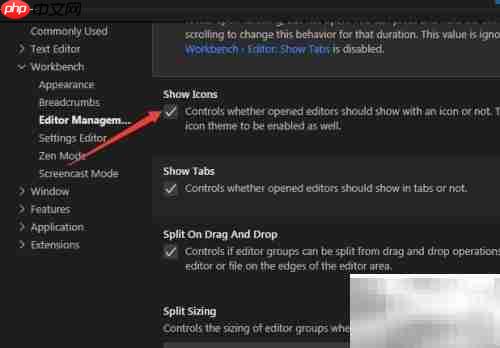
取消勾选后,系统会自动保存更改,无需手动操作。
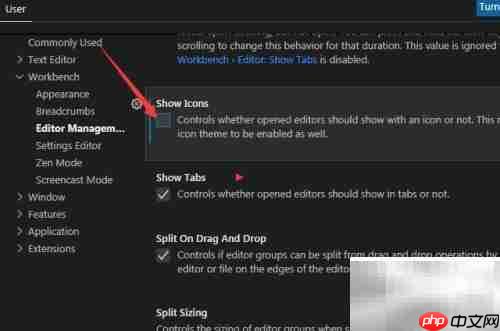
如需再次调整,可重复上述步骤:点击左下角设置图标,进入设置界面,选择编辑器管理,然后根据需要重新启用或关闭图标显示功能。




