



更新显卡驱动并关闭谷歌浏览器硬件加速,重置色彩管理设置可解决视频绿屏问题。

谷歌浏览器看视频出现绿屏,多数情况与显卡渲染或硬件加速设置有关。尝试以下方法逐步排查,基本能解决问题。
检查并更新显卡驱动
过时或损坏的显卡驱动是导致视频绿屏的常见原因。确保你的显卡驱动为最新版本。
- 右键点击“此电脑”或“我的设备”,选择“管理”,进入“设备管理器”
- 展开“显示适配器”,右键你的显卡型号(如Intel、NVIDIA、AMD),选择“更新驱动程序”
- 选择自动搜索更新,或前往显卡官网下载最新驱动手动安装
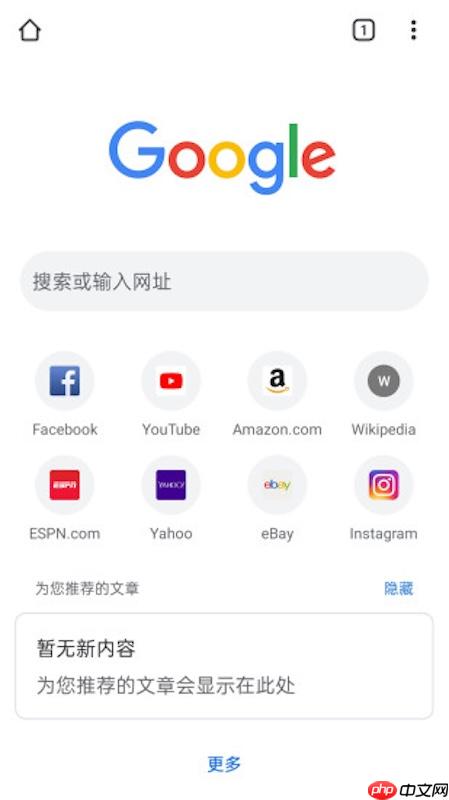
关闭硬件加速功能
谷歌浏览器的硬件加速有时会与某些显卡或系统不兼容,引发视频渲染异常。

- 打开谷歌浏览器,点击右上角三个点,进入“设置”
- 滚动到底部,点击“系统”
- 将“使用硬件加速模式”选项关闭
- 重启浏览器后测试视频播放是否正常

重置浏览器色彩设置
部分用户反馈sRGB或色彩配置异常也会导致绿屏现象。
- 在浏览器地址栏输入 chrome://flags 并回车
- 搜索 “Color management” 或 “sRGB”
- 将相关实验性功能重置为默认状态
- 重启浏览器生效





