



先更换背景并管理快捷方式,再设置内容。打开新标签页点击“自定义”,选壁纸或上传本地图片;添加、编辑、删除或拖动排序最多10个网站快捷方式;通过“自定义新标签页”开启阅读模式等模块,虽不能直接设网页为新标签页,但可将常用页添加为快捷方式快速访问。
想让谷歌浏览器的新标签页更符合你的使用习惯?其实不用装插件也能轻松自定义,主要能改背景、调整快捷方式,还能设置打开新标签时显示的内容。下面说说具体怎么操作。
更换新标签页背景墙纸
如果你觉得默认的新标签页太单调,可以换成自己喜欢的图片或主题。
- 打开一个新标签页,在右下角找到并点击“自定义”**按钮(齿轮图标)。
- 进入自定义界面后,点击“壁纸”选项。
- 你可以从Chrome提供的精选图库中选择,也可以点击“上传”使用本地图片作为背景。
- 选好后页面会实时预览,满意就直接关闭设置页面,更改会自动保存。

管理网站快捷方式
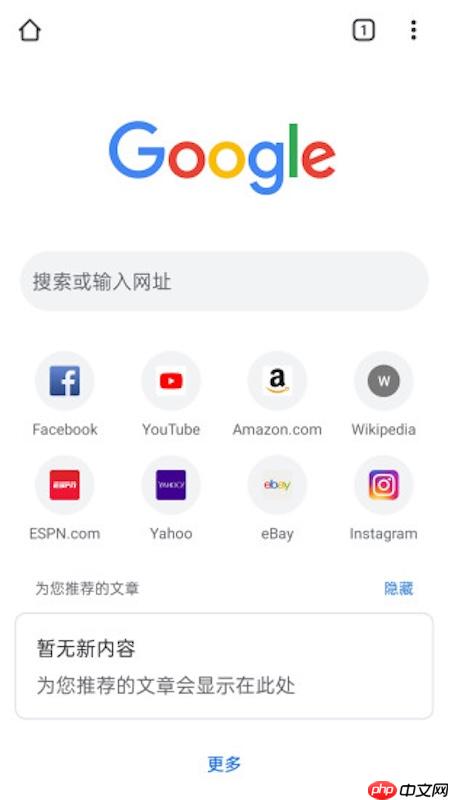
新标签页下方会显示常用网站的快捷入口,这些是可以手动添加、删除或修改的。

- 在新标签页找到“添加快捷方式”按钮,点击后输入网站名称和完整URL即可创建新的快捷图标。
- 最多可以添加10个快捷方式,适合放工作、学习或娱乐常去的站点。
- 要修改已有快捷方式,将鼠标悬停在图标上,点击出现的三个点,就能编辑名称或链接地址。
- 如果某个快捷方式不再需要,同样通过三点菜单选择“移除”即可。
- 还可以按住图标拖动来调整它们的排列顺序,把常用的放在前面。
设置新标签页打开内容
有些人希望新标签页打开的是某个特定网页,比如邮箱或待办清单,这需要通过设置调整。
- 打开Chrome设置,可以在左侧菜单找到“外观”或直接搜索“新标签页”。
- 点击“自定义新标签页”进入配置页面,这里可以选择是否显示“阅读模式”、“同步书签”等模块。
- 注意:Chrome原生不支持直接将新标签页设为某个网址,但可以通过安装扩展程序实现类似效果。
- 如果你只是想快速访问某个页面,更推荐的做法是将其添加为快捷方式,这样一键就能打开。
基本上就这些。自己试试看,几分钟就能把新标签页变成顺手的工作台。





