



首先选择系统自带动态壁纸或使用实况照片,打开设置进入墙纸选项添加,选择动态类别设定主屏或锁屏;若用实况照片则在照片app中长按播放后分享设为墙纸,开启live模式调整后设定,注意仅锁屏可触发动态效果,需支持3d touch或haptic touch,旧机型可能受限,建议更新系统。
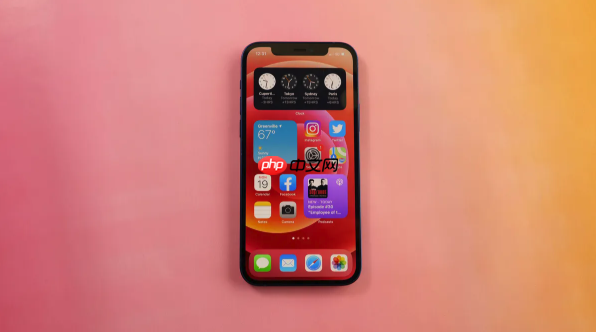
苹果手机启用动态壁纸功能非常简单,只需要几个步骤就能完成。iOS 系统自带多种动态壁纸选项,你也可以使用实况照片(Live Photo)作为动态壁纸。
选择系统自带的动态壁纸
iOS 提供了一些预设的动态壁纸,通常在“墙纸”设置中可以直接选用:

- 打开“设置”App,点击“墙纸”
- 点击“添加新墙纸”
- 向下滑动,找到“动态”类别,选择你喜欢的动态壁纸
- 点击“设定”按钮,可以选择“设定主屏幕”或“同时设定”主屏幕与锁定屏幕
使用实况照片作为动态壁纸
如果你有拍摄的实况照片(Live Photo),也可以将其设为动态壁纸:
- 打开“照片”App,找到一张实况照片
- 长按照片,确保它是可播放的 Live Photo(会看到轻微动画)
- 点击左上角的分享按钮,选择“用作墙纸”
- 进入编辑界面后,点击左下角的“Live”图标,确保状态为开启(黄色)
- 调整好显示区域后,点击“设定”,然后选择“设定主屏幕”或“同时设定”
注意事项
注意:只有在锁屏状态下用力按压(3D Touch)或长按(iPhone 8 及以后机型支持 Haptic Touch)屏幕时,动态效果才会激活并播放动画。主屏幕不支持动态效果播放,仅显示静态画面。另外,部分旧款 iPhone 可能不支持某些动态壁纸功能,建议保持系统更新到最新版本以获得完整体验。
基本上就这些,操作不复杂但容易忽略细节。




