



首先确认苹果最新机型为iPhone 16系列,暂无iPhone 17;随后介绍在支持面容ID的设备上,通过「设置」-「面容 ID 与密码」管理各App及系统服务(如Apple Pay、App Store)的Face ID使用权限,可逐项开启或关闭,同时需在App内启用相应功能以实现快速验证。
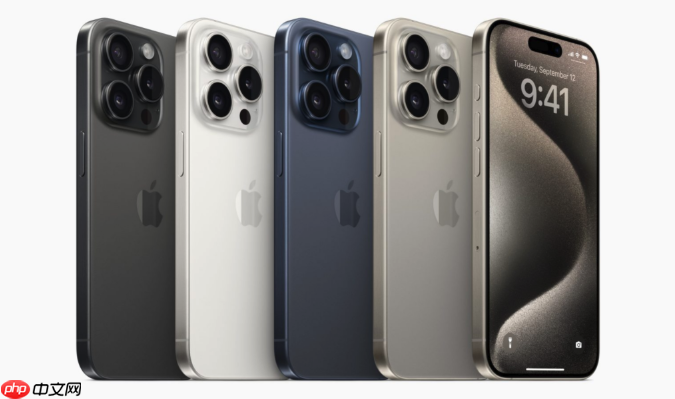
目前没有“iPhone 17”这一型号,苹果最新机型为iPhone 16系列。但关于如何管理Face ID在各类应用中的使用权限,方法在近年的iOS系统中保持一致,适用于所有支持面容ID的iPhone机型。
查看和管理哪些App可以使用Face ID
你可以清楚地知道并控制每个App是否能调用Face ID进行验证或解锁。
- 打开「设置」App,向下滚动并点击「面容 ID 与密码」。
- 输入你的设备密码以进入设置页面。
- 在列表中找到「其他 App 使用 Face ID」选项,点击进入。
- 你会看到一个开关列表,显示所有请求过Face ID权限的应用。将某个App旁边的开关关闭,该App就无法再使用面容识别功能。
为特定App开启Face ID登录或验证
许多App(如银行、社交、购物类)支持使用Face ID快速登录或确认敏感操作,你需要在App内部先启用此功能。

- 确保已在系统设置中为该App开启了Face ID权限(如上一步所述)。
- 打开你想设置的App,进入其「设置」或「账户安全」相关菜单。
- 查找类似「面容 ID 登录」、「启用生物识别」或「快捷验证」的选项,并将其打开。
- 根据提示完成验证,之后在使用该App时即可通过看一眼手机来快速通过身份认证。
调整Face ID的系统级功能权限
除了第三方App,你还可以管理Face ID在苹果自身服务和设备功能中的使用范围。
- 在「设置」>「面容 ID 与密码」页面,你可以看到多个独立开关,例如:
- iPhone 解锁:决定是否用Face ID唤醒并解锁设备。
- Apple Pay:控制支付时能否使用面容识别。
- iTunes Store 与 App Store:管理在苹果商店购买内容时的验证方式。
- 锁定 App:在支持的iOS版本中,可配合「屏幕使用时间」功能,使用Face ID作为加密手段来锁定特定App的访问。




