




本教程旨在解决woocommerce中“添加到购物车”按钮在不同页面(如自定义主页与商品分类页)显示不一致的问题。文章将详细指导用户如何利用浏览器开发者工具检查和识别目标样式,构建并应用自定义css规则,从而确保“添加到购物车”按钮在整个网站上保持统一的视觉风格。
在WooCommerce网站的开发与维护过程中,用户可能会遇到“添加到购物车”按钮在不同页面(例如自定义主页、商品详情页与商品分类页、搜索结果页)显示样式不一致的问题。这通常表现为在某些页面按钮正常显示,而在另一些页面则可能显示为简单的文本链接,甚至带有不同的图标。这种不一致性会影响用户体验和网站的专业度。由于WordPress主题、插件以及自定义代码的复杂性,没有一个“万能”的解决方案可以直接修复所有情况。然而,通过系统地使用浏览器开发者工具和自定义CSS,我们可以有效地标准化按钮的显示样式。
识别目标样式:利用浏览器开发者工具
要实现样式统一,首先需要明确你希望“添加到购物车”按钮最终呈现的样式。通常,网站上会有一个页面(例如产品详情页或自定义主页)上的按钮样式是符合预期的。
- 打开目标页面: 访问你希望作为样式标准的页面,例如你的主页或某个产品详情页,找到你满意的“添加到购物车”按钮。
- 启动开发者工具: 在该按钮上右键点击,选择“检查”(或“Inspect Element”)。这将打开浏览器的开发者工具面板。
-
检查元素样式: 在开发者工具中,你会看到HTML结构和对应的CSS样式规则。仔细观察该按钮的CSS属性,记录下所有你认为构成其“按钮”外观的关键样式,例如:
- display 属性(通常为 inline-block 或 block)
- background-color(背景颜色)
- color(文本颜色)
- padding(内边距)
- border 或 border-radius(边框及圆角)
- text-decoration(文本装饰,确保没有下划线)
- font-size 和 font-weight(字体大小和粗细)
- cursor(鼠标悬停样式)
- hover 状态下的样式(例如 :hover 伪类) 同时,也要留意该按钮所使用的CSS选择器,例如 .woocommerce button.button 或 .single_add_to_cart_button 等。这些选择器有助于我们后续精确地定位目标元素。
构建自定义CSS规则:解决样式不一致问题
接下来,我们需要针对那些显示不正常的“添加到购物车”按钮,应用我们识别出的目标样式。
-
打开问题页面: 访问显示不正常按钮的页面,例如商品分类页或搜索结果页。
立即学习“前端免费学习笔记(深入)”;
再次启动开发者工具: 同样地,右键点击显示不正常的“添加到购物车”按钮,选择“检查”。
分析现有样式与冲突: 观察这个按钮的CSS样式。你会发现它可能缺少某些样式,或者被其他样式覆盖。例如,它可能显示为 text-decoration: underline; 或 display: inline;,导致它看起来像一个链接而不是按钮。
-
在开发者工具中实验: 在开发者工具的“样式”面板中,你可以直接添加或修改CSS规则,实时查看效果。尝试添加你之前记录下来的目标样式,并观察按钮的变化。
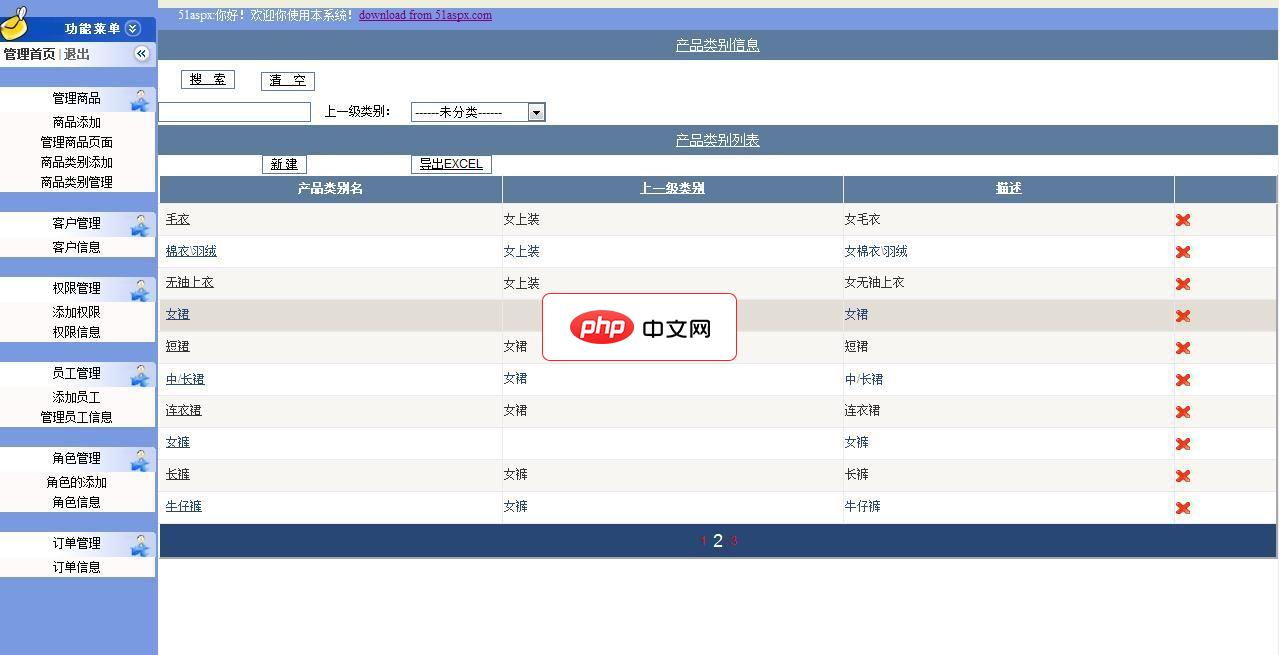 Shoping购物网源码下载
该系统采用多层模式开发,这个网站主要展示女装的经营,更易于网站的扩展和后期的维护,同时也根据常用的SQL注入手段做出相应的防御以提高网站的安全性,本网站实现了购物车,产品订单管理,产品展示,等等,后台实现了动态权限的管理,客户管理,订单管理以及商品管理等等,前台页面设计精致,后台便于操作等。实现了无限子类的添加,实现了动态权限的管理,支持一下一个人做的辛苦
- 如果按钮显示为链接,你可能需要添加 display: inline-block; 或 display: block;,并移除 text-decoration: none;。
- 应用背景色、文本颜色、内边距等属性,使其看起来像一个按钮。
- 关键:构建准确的选择器。 这一步至关重要。你需要找到一个足够具体的CSS选择器,它能够准确地选中那些需要改变样式的按钮,而不会影响到其他正常的按钮。例如,如果问题只出现在分类页的产品列表项中,你可能需要使用类似 .woocommerce ul.products li.product .button.add_to_cart_button 这样的选择器。通过在开发者工具中尝试不同的选择器组合,直到你只选中了需要修改的按钮。
示例CSS属性调整: 如果问题按钮显示为链接,你可以尝试以下样式来模拟按钮外观:
/* 示例:针对商品分类页中的添加到购物车按钮 */
.woocommerce ul.products li.product .button.add_to_cart_button {
    display: inline-block; /* 让其行为像一个块级元素,但可与其他元素同行 */
    background-color: #007bff; /* 示例背景色 */
    color: #ffffff; /* 示例文本颜色 */
    padding: 10px 20px; /* 示例内边距 */
    border: none; /* 移除边框 */
    border-radius: 5px; /* 示例圆角 */
    text-decoration: none; /* 移除下划线 */
    font-size: 16px; /* 示例字体大小 */
    font-weight: bold; /* 示例字体粗细 */
    cursor: pointer; /* 鼠标悬停显示手型 */
    text-align: center; /* 文本居中 */
    transition: background-color 0.3s ease; /* 鼠标悬停过渡效果 */
}

/* 鼠标悬停效果 */
.woocommerce ul.products li.product .button.add_to_cart_button:hover {
    background-color: #0056b3; /* 鼠标悬停时背景色变深 */
}
请注意,上述代码是一个通用示例,你需要根据你网站的具体HTML结构和目标样式进行调整。
应用自定义CSS:将修改永久化
一旦你在开发者工具中对按钮样式满意,就需要将这些CSS规则添加到你的WordPress网站中,使其永久生效。
有几种推荐的方法可以添加自定义CSS:
-
通过主题定制器(推荐给大多数用户):
- 登录WordPress后台。
- 导航到“外观” -> “定制”。
- 在左侧菜单中找到“额外CSS”(或“Additional CSS”)。
- 将你之前在开发者工具中调试好的CSS代码粘贴到此处。
- 点击“发布”保存更改。
-
使用子主题的 style.css 文件(推荐给开发者):
- 如果你正在使用子主题,这是最推荐的方法。
- 通过FTP或文件管理器访问你的WordPress安装目录。
- 导航到 wp-content/themes/你的子主题名称/。
- 编辑 style.css 文件,将你的自定义CSS代码添加到文件末尾。
- 保存文件。
- 注意: 避免直接修改父主题的 style.css 文件,因为主题更新会覆盖你的更改。
-
使用自定义CSS插件:
- WordPress插件库中有很多优秀的自定义CSS插件,例如“Simple Custom CSS and JS”或“Custom CSS and JS”。
- 安装并激活此类插件后,它们通常会在WordPress后台提供一个专门的界面,让你添加和管理自定义CSS代码。这种方式对于不熟悉文件编辑的用户来说,提供了更强大的管理功能。
注意事项与总结
- CSS优先级(Specificity): 如果你添加的CSS规则没有生效,很可能是因为现有规则的优先级更高。你可以尝试使用更具体的选择器,或者在样式属性后添加 !important(例如 background-color: #007bff !important;)。但请谨慎使用 !important,因为它会使CSS调试变得复杂。
- 缓存问题: 在应用CSS更改后,如果前端页面没有立即显示效果,请尝试清除你的网站缓存(如果使用了缓存插件)和浏览器缓存。
- 响应式设计: 确保你的更改在不同设备(桌面、平板、手机)上都能正常显示。在开发者工具中可以模拟不同设备的视图。
- 主题/插件冲突: 有时,主题或插件的JavaScript代码可能会动态修改按钮样式或结构。如果纯CSS方法无效,可能需要进一步检查JavaScript行为。
通过上述步骤,你可以系统地诊断并解决WooCommerce中“添加到购物车”按钮的样式不一致问题,确保网站在视觉上保持统一和专业。这种方法不仅适用于按钮样式,也适用于网站上任何其他元素的样式调整。




