



iPhone 11 Pro Max夜景模糊主因是手持不稳与设置不当。应使用三脚架或稳定支撑,手动点击主体对焦并长按锁定AE/AF,确保夜间模式开启(月亮图标显示),拍摄时保持稳定直至倒计时结束,清洁镜头避免污渍影响,关闭或检查保护膜,设置中启用“夜间模式”保留,并选择最高照片分辨率,等待多帧合成完成,即可显著提升夜景清晰度。
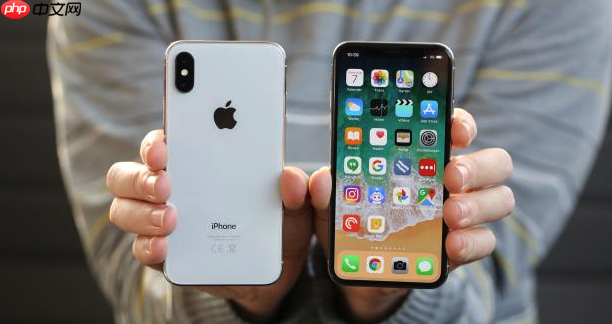
iPhone 11 Pro Max拍夜景模糊,通常不是硬件问题,而是光线不足时操作和设置没跟上。关键在于稳定手机、正确对焦和合理利用夜间模式。只要掌握几个要点,夜景出片清晰度能明显提升。
保持手机绝对稳定
夜晚光线弱,iPhone会自动延长快门时间来进光,手稍微一抖照片就糊了。解决方法是让手机尽可能不动:
- 优先用三脚架固定手机,这是最稳妥的方式
- 没有三脚架时,把手机靠在墙、栏杆或放在平坦桌面上
- 手持拍摄的话,双肘贴住身体,屏住呼吸按下快门
- 用耳机音量键或蓝牙遥控器代替触屏拍照,避免手指震动
手动对焦并锁定曝光
自动对焦在暗光下容易拉风箱或对错位置,导致主体模糊:

- 打开相机后,用手指点一下你要拍的主体,出现黄色对焦框
- 长按对焦框不放,直到顶部显示“AE/AF锁定”,防止对焦漂移
- 锁定后,上下滑动屏幕右侧的小太阳,调整画面明暗,避免过曝或死黑
确保开启并正确使用夜间模式
iPhone 11 Pro Max的夜间模式是夜景清晰的关键:
- 进入相机后,界面左上角出现月亮图标才表示夜间模式已激活
- 拍摄时保持手机稳定,屏幕上会显示2秒、3秒等倒计时,等它自动完成再移动
- 可以在【设置】>【相机】>【保留设置】里开启“夜间模式”,避免每次都要手动开
检查镜头与基础设置
很多模糊其实源于细节疏忽:
- 用眼镜布或超细纤维布擦干净前后镜头,指纹和油污严重影响成像
- 确认没贴镜头保护膜,或保护膜是否脏污、起雾
- 前往【设置】>【相机】>【格式】,选择“高效”或“兼容性最佳”均可,但要确保【照片分辨率】为最高
- 拍摄后别立刻查看,等几秒让系统完成多帧合成处理




