



关闭自动亮度调节可解决iPhone XR屏幕自动变暗问题,进入“设置”>“辅助功能”>“显示与文字大小”关闭该功能,并检查低电量模式、夜览和缩放滤镜等可能影响亮度的设置。
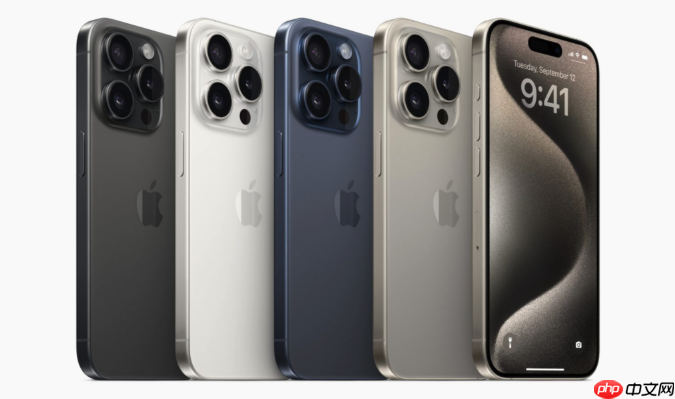
iPhone XR 屏幕自动变暗,主要是因为开启了“自动亮度调节”功能。这个功能会根据环境光线强弱,自动调整屏幕亮度以适应当前环境。如果你不希望屏幕亮度自动变化,可以按以下步骤关闭。
关闭自动亮度调节
这是解决屏幕自动变暗最直接的方法。关闭后,屏幕亮度将完全由你手动控制,不会再随环境光变化而改变。
- 打开 iPhone 上的“设置”应用。
- 向下滚动并点击“辅助功能”。
- 进入“显示与文字大小”选项。
- 找到“自动亮度调节”开关,将其关闭(滑块变为灰色)。
检查其他可能影响亮度的设置
除了自动亮度,还有几个设置也可能导致屏幕变暗,建议一并检查。

- 低电量模式:当电量低于20%时,手机会自动开启低电量模式,降低屏幕亮度来省电。连接充电器充电,电量回升后模式会自动关闭。
- 夜览:前往“设置”>“显示与亮度”>“夜览”,查看是否开启了定时或常开的夜览模式,它会让屏幕色调变暖、感觉更暗。
- 缩放:一个容易被忽略的点是“辅助功能”中的“缩放”。如果误开启了“缩放滤镜”中的某些模式(如“智能反转”或“灰度”),也可能导致屏幕变暗或变色。可以去“辅助功能”>“缩放”里检查并关闭不需要的滤镜。
手动调节到合适亮度
关闭自动亮度后,你需要自己调节亮度到舒适的水平。
- 从屏幕右上角向下滑动,打开“控制中心”。
- 找到亮度调节滑块(太阳图标),向右拖动增加亮度,向左拖动降低亮度。
- 也可以在“设置”>“显示与亮度”中,通过滑块进行更精细的调整。




