



首先检查本地网络连接并重启路由器,再通过手机热点判断问题范围,接着更换为稳定DNS如8.8.8.8或223.5.5.5,执行ipconfig /flushdns清理缓存,运行系统网络疑难解答,排查防火墙或安全软件拦截,若均无效则联系运营商确认线路问题。
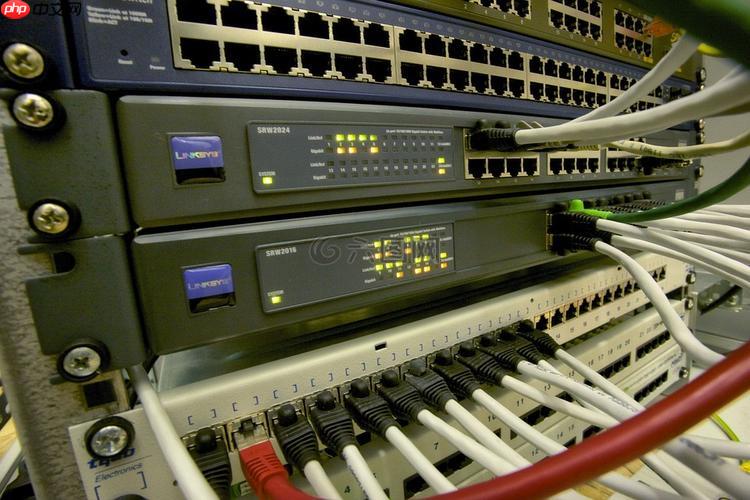
当遇到“DNS服务器无响应”问题时,说明你的设备无法通过域名解析获取网站的IP地址,导致网页打不开。这个问题通常与网络设置、路由器或运营商有关,但大多数情况下可以自行排查解决。
检查本地网络连接
确保你的设备已正确连接到网络:
- 确认Wi-Fi或网线连接正常,尝试打开其他不需要联网的功能(如本地文件)来判断是否完全断网
- 重启路由器和光猫,拔掉电源等待30秒再重新通电,这是解决临时故障最有效的方法之一
- 用手机热点连接电脑,看是否能上网,以此判断是单设备问题还是整体网络问题
更换DNS服务器地址
默认DNS可能不稳定或被劫持,手动更换为公共DNS可提升稳定性:
- 推荐使用:Google DNS(8.8.8.8 和 8.8.4.4)或阿里云DNS(223.5.5.5 和 223.6.6.6)
- 在Windows中进入“网络和共享中心” → 更改适配器设置 → 右键当前网络 → 属性 → IPv4 → 手动输入上述DNS地址
- 保存后执行 ipconfig /flushdns 命令清除缓存
运行网络疑难解答

- 在Windows中右键任务栏网络图标,选择“疑难解答”,按提示操作
- 系统可能会修复IP配置错误、DHCP问题或DNS异常
- 注意查看最终报告中的具体错误描述,有助于进一步定位
检查防火墙或安全软件干扰
某些杀毒软件或防火墙会误拦截DNS请求:
- 暂时关闭第三方安全软件测试是否恢复
- 查看是否有阻止特定DNS端口(通常是UDP 53)的规则
- 重置Windows防火墙为默认设置也是一种排查方式
基本上就这些。如果所有方法都试过仍无效,可能是ISP线路问题,建议联系宽带运营商确认是否存在区域性的DNS服务中断。




