



iPhone 14可为单个App开启Face ID锁,长按应用图标选择「需要Face ID」即可;需确保「设置」中面容ID功能已启用,必要时重新录入面容提升识别率;部分应用权限可在同一界面管理;临时限制可用「引导式访问」功能,通过连按三次侧边按钮锁定当前应用,防止他人访问其他内容。
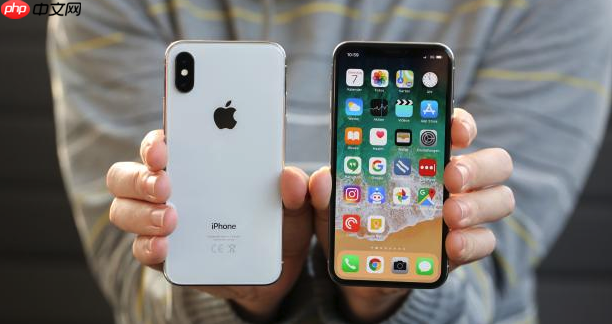
想让Face ID只解锁特定应用,iPhone 14可以直接为单个App开启面容验证。这个功能不是全局设置,而是针对每个应用单独操作,确保敏感信息不被随意查看。
为指定App开启Face ID锁
你可以给相册、社交软件或银行类App单独加锁,每次打开都需要刷脸验证:
- 在主屏幕长按想要加密的App图标
- 点击弹出菜单中的「编辑主屏幕页面」或直接选择「需要Face ID」选项
- 确认开启后,下次打开该App会自动触发面容识别
开启后,即使别人拿到你的手机,也无法直接进入这些受保护的应用。
检查Face ID系统设置
确保基础功能已启用,避免出现验证失败的情况:
- 进入「设置」→「面容ID与密码」
- 确认「解锁iPhone」和「使用面容ID进行支付」等开关已打开
- 如果需要,可以重新录入面容以提高识别精度
部分App可能还会调用Apple Pay或快捷交通卡,相关权限可在同一页面管理。

临时锁定单个应用(引导式访问)
如果你希望短时间内完全限制其他操作,可以用引导式访问功能:
- 打开「设置」→「辅助功能」→「引导式访问」并启用
- 设置一个独立密码或启用触控ID结束会话
- 打开目标App后,连按三次侧边按钮启动锁定
这种方式适合把手机借给别人用时,防止误触或查看其他内容。
基本上就这些方法,日常用第一种最方便,既不影响整体体验,又能守住重要App的隐私防线。




