



固态硬盘变慢主因是trim未启用、空间不足或固件过旧。需确保trim开启(windows用fsutil命令验证),保留15%-20%空闲空间以提升垃圾回收效率,定期通过厂商工具更新固件与驱动,并避免执行磁盘碎片整理。macos和linux默认支持trim。保持这些习惯可维持ssd长期性能稳定。
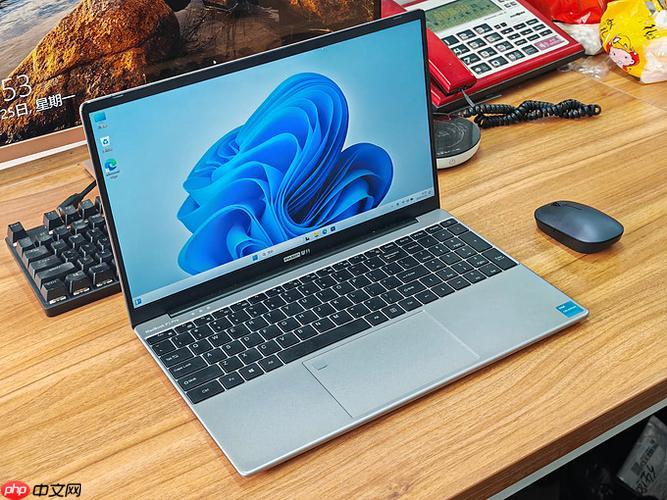
固态硬盘(SSD)用久了变慢,通常和文件系统碎片、空间占用过高、驱动或固件问题有关。虽然不像机械硬盘那样受物理读写影响,但SSD也有其性能瓶颈。要提升SSD速度,关键在于合理使用和定期维护。
确保启用 TRIM 功能
TRIM 是 SSD 维持长期性能的核心机制。它能让操作系统通知 SSD 哪些数据块已删除,便于后台提前清理,避免写入时出现“先擦除再写”的延迟。
- Windows 用户可在管理员权限的命令提示符中运行:fsutil behavior query DisableDeleteNotify,返回值为 0 表示 TRIM 已启用。
- 若未开启,执行:fsutil behavior set DisableDeleteNotify 0
- macOS 和主流 Linux 发行版默认支持并自动启用 TRIM。
保持足够空闲空间
SSD 需要预留空间(OP - Over-Provisioning)来提升垃圾回收效率和写入性能。建议至少保留 15%-20% 的总容量为空。

- 例如 500GB 的 SSD,尽量不要让使用量超过 400GB。
- 清理大文件、临时数据、卸载无用程序,可有效释放空间。
- 避免长期接近满盘状态,否则会显著降低写入速度并加速老化。
更新固件与驱动
厂商常通过固件更新修复性能问题或提升稳定性。
- 访问 SSD 品牌官网(如 Samsung、Crucial、WD、Kingston 等),下载对应型号的管理工具。
- 使用工具检查是否有可用固件更新,并按指引升级。
- 同时确保主板 AHCI/SATA/NVMe 驱动为最新版本,特别是较老电脑。
避免磁盘碎片整理
传统“碎片整理”对 SSD 不仅无用,反而增加写入磨损。
- Windows 系统会自动识别 SSD 并禁用碎片整理,但仍需确认设置。
- 进入“优化驱动器”工具,查看 SSD 的优化计划是否为“按计划运行 TRIM”而非碎片整理。
- 手动取消或关闭针对 SSD 的碎片整理任务。
基本上就这些。只要 TRIM 开启、留足空间、固件最新,SSD 就能维持良好性能。日常使用中也不必频繁清理,定期关注使用率和健康状态即可。不复杂但容易忽略。




