



外接鼠标没反应通常因连接、驱动或硬件问题导致。先检查连接和供电:有线鼠标换USB口,避免扩展坞;无线鼠标确认接收器插好、电池有电、开关开启,并测试鼠标在其他电脑是否正常。重启鼠标和电脑,重新插拔接收器或断连蓝牙。进入设备管理器检查“鼠标和其他指针设备”有无黄色感叹号,若有则卸载后重启以重装驱动。在控制面板确认未禁用外接鼠标,更新系统补丁。尝试更换USB接口或使用蓝牙连接,排除接口故障。若所有方法无效,可能是鼠标损坏或电脑USB模块问题,需联系售后检测。
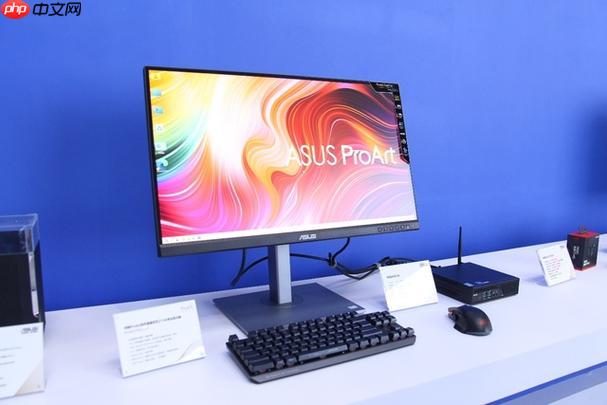
笔记本电脑外接鼠标没反应,通常和连接、驱动或硬件问题有关。先别着急换设备,按以下步骤排查基本都能解决。
检查连接和供电
确保鼠标和电脑之间的连接稳定:
- 如果是有线鼠标,拔插USB线,换一个USB口试试,避免使用扩展坞或USB集线器
- 无线鼠标确认接收器插好,电池是否有电,开关是否打开
- 尝试把鼠标接到另一台电脑上,判断是不是鼠标本身坏了
重启鼠标和电脑
看似简单但有效:
- 关掉鼠标电源,重新打开
- 拔下接收器或断开蓝牙,再重新连接
- 重启笔记本,有时候系统临时卡住会导致外设无响应
检查驱动和系统设置
鼠标不工作可能是驱动异常或系统识别问题:

- 右键“此电脑” → “管理” → “设备管理器”,查看“鼠标和其他指针设备”里有没有带黄色感叹号的项目,有就右键卸载,然后重启电脑让系统重装驱动
- 在控制面板中检查鼠标设置,确认没有禁用外接鼠标(尤其是某些品牌自带的触控板管理软件)
- 更新系统补丁,部分Windows更新会修复外设兼容性问题
尝试更换接口或协议
排除特定接口故障:
- 有线鼠标换到另一个USB-A或USB-C口(通过转接头)测试
- 无线鼠标尝试用蓝牙连接(如果支持),或换个接收器
- 使用其他鼠标插入同一USB口,确认是鼠标问题还是电脑接口问题
基本上就这些。大多数情况是接触不良或驱动小毛病,一步步试下来通常能恢复正常。要是所有方法都无效,可能是鼠标损坏或主板USB模块出问题,建议联系售后检测。




