



相信大家在删除文件时通常会选择逐个操作,但这种方式效率较低。当需要删除多个文件时,重复点击会耗费大量时间。其实,我们可以通过批量删除的方式来提升效率。如果你也想掌握这项技巧,不妨跟随以下步骤一起操作!
方法/步骤:
- 在电脑桌面的空白区域点击鼠标右键,选择“新建” → “文本文档”,并根据个人习惯为文件命名。
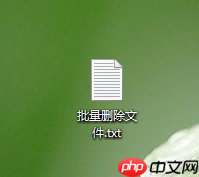
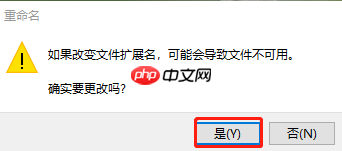
- 将该文本文档的扩展名修改为“.cmd”或“.bat”。此时系统会弹出警告提示,询问是否更改文件扩展名,直接点击“是”确认即可。
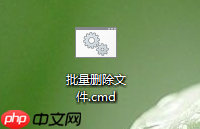
修改完成后,你会看到文件图标发生了明显变化。
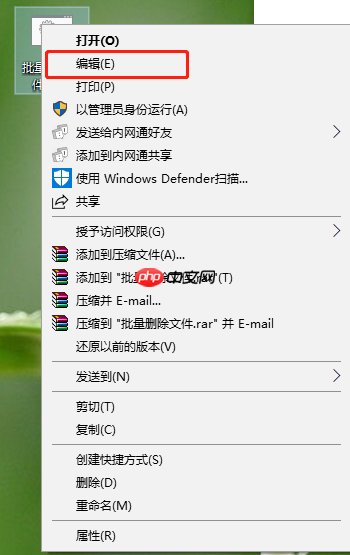
- 右键点击这个新生成的批处理文件,选择“编辑”选项,用记事本打开它。
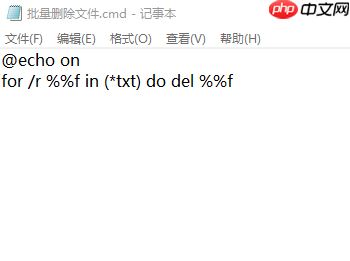
- 在打开的编辑界面中输入如下命令:
@echo on
for /r %%f in (*txt) do del %%f

请注意:括号内的“*txt”表示你要删除的文件类型。由于示例中希望删除所有文本文件,因此填写的是“txt”。如果你想要删除其他类型的文件,例如jpg、docx等,只需将“txt”替换为目标格式即可。
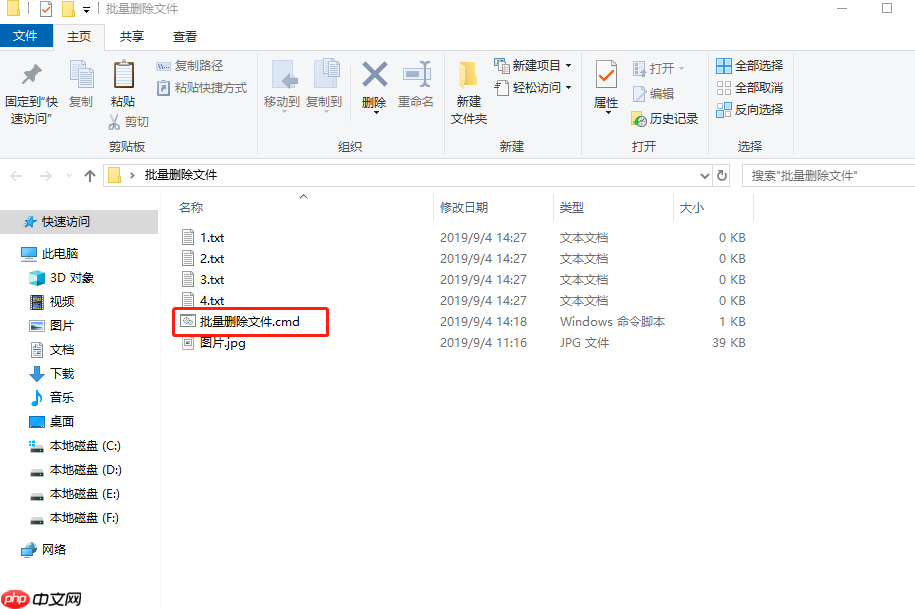
- 完成命令输入后,点击菜单栏中的“文件”→“保存”,然后关闭编辑窗口。接着,将这个批处理文件复制到目标文件夹中。例如当前目录下有4个文本文档和若干图片,我们的目标是仅删除文本文档而保留图片。此时只需双击运行“批量删除文件”这个批处理程序。
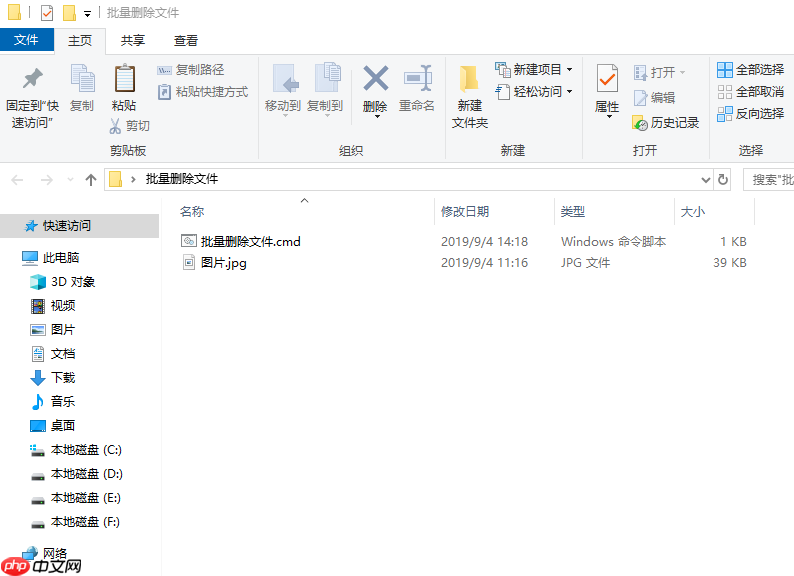
运行完毕后可以发现,所有.txt文件已被清除,而其他类型的文件未受影响。
以上就是本次分享的关于如何在电脑上实现批量删除文件的完整教程。通过这种方法,你可以快速清理指定类型的冗余文件,大幅提升操作效率。




