



首先查看路由器管理界面中的连接设备,识别并踢出陌生设备,通过MAC地址黑名单阻止其再次接入;接着修改复杂Wi-Fi密码、关闭WPS、启用WPA3或WPA2加密,并隐藏SSID以增强安全性;最后定期检查设备列表,为家庭设备命名,设置访客网络隔离外来设备,确保网络长期安全稳定。
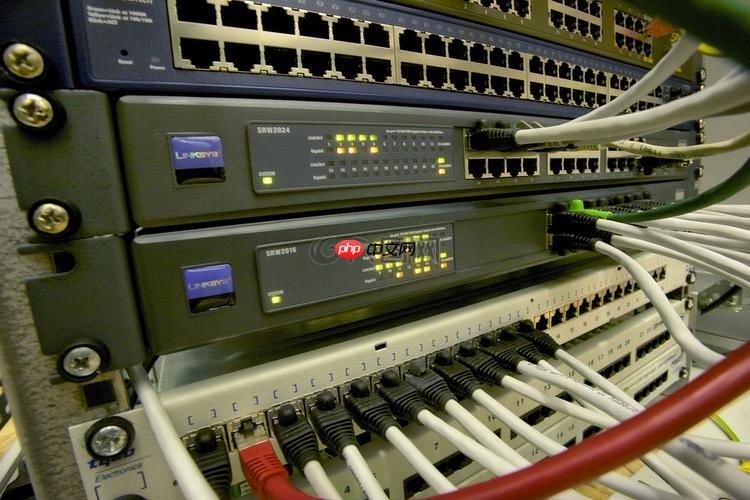
家里Wi-Fi变慢,很可能是因为有陌生设备在蹭网。要解决这个问题,关键是阻止未经授权的设备连接你的无线网络。以下是几个实用步骤,帮你踢掉蹭网者并加强路由器安全。
查看当前连接的设备
登录你的路由器管理界面,查看哪些设备正在使用网络:
- 打开浏览器,输入路由器地址(通常是192.168.1.1或192.168.0.1)
- 输入管理员账号和密码(默认信息通常在路由器背面)
- 进入“已连接设备”或“DHCP客户端列表”页面
- 识别你不认识的设备名称(如“iPhone 李某”、“Redmi手机”等)
立即踢出陌生设备
发现可疑设备后,可以手动断开其连接:
- 在设备列表中选择该设备,点击“断开”或“禁用”
- 部分路由器支持“拉黑MAC地址”功能,可永久阻止该设备接入
- 找到设备的MAC地址,在“MAC过滤”中将其加入黑名单
加强Wi-Fi安全性防止再次被蹭
踢走设备只是临时措施,真正重要的是提升网络防护:

- 修改Wi-Fi密码:设置一个复杂且唯一的密码,建议包含大小写字母、数字和符号
- 关闭WPS功能:WPS容易被破解,建议在路由器设置中禁用
- 启用WPA3加密:如果路由器支持,优先选择WPA3安全模式;否则使用WPA2-PSK
- 隐藏Wi-Fi名称(SSID):让网络不对外广播,蹭网者更难发现
定期检查与预防建议
保持网络长期安全,需要养成定期检查的习惯:
- 每月登录一次路由器,查看连接设备是否正常
- 给家人专用设备命名,便于识别(如“儿子iPad”、“客厅电视”)
- 考虑设置访客网络,供客人使用,与主网络隔离
基本上就这些。只要改好密码、开启加密、过滤陌生设备,蹭网的人就很难再连上。安全设置花不了几分钟,但能显著提升网络速度和隐私保护。




