



当电脑长时间使用后,常常会出现各类系统问题或磁盘错误,此时我们可以通过系统自带的修复功能来恢复正常使用。很多人习惯借助第三方软件,但实际上无需安装额外工具,win7系统本身就内置了磁盘检查与修复功能。接下来,小编就为大家详细介绍如何利用系统自带工具进行磁盘修复,一起来了解具体操作步骤。
操作步骤:
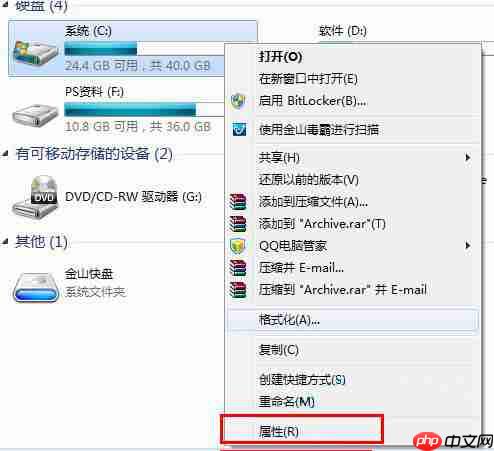
- 在“计算机”中找到需要检测的磁盘分区,此处以C盘为例,右键点击该磁盘,选择“属性”。
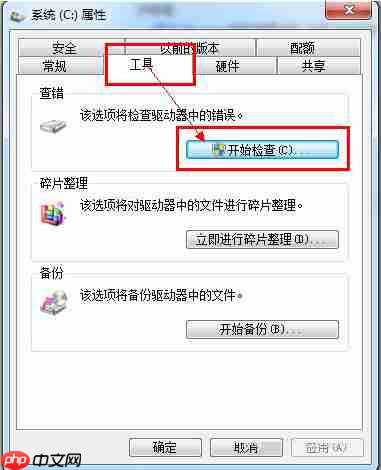
- 打开属性窗口后,切换至顶部的“工具”选项卡,接着点击下方“查错”区域中的“开始检查”按钮。

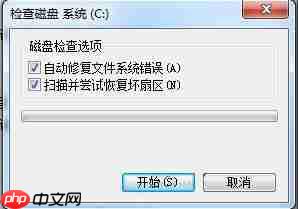
- 随后会弹出一个磁盘检查设置窗口,建议勾选“自动修复文件系统错误”和“扫描并尝试恢复坏扇区”这两个选项,然后点击“开始”。系统将开始对磁盘进行全面检测与修复。
以上就是Win7系统下使用内置磁盘修复工具的完整教程。通过这一方法,可以有效解决常见的磁盘错误问题,提升系统稳定性。希望本篇内容能为您提供帮助,更多实用技巧敬请持续关注黑鲨网站。





