



使用Flexbox可快速构建导航栏、实现元素等分布、垂直居中及响应式布局,通过display: flex结合justify-content、align-items、flex: 1和gap等属性,简化小项目中的常见布局需求,提升开发效率与维护性。
在小项目中使用CSS弹性布局(Flexbox)能快速实现常见的页面结构和组件排列,无需依赖复杂的浮动或定位。它特别适合处理一维空间的对齐、分布和响应式调整,比如导航栏、卡片布局、居中方案等。
1. 快速构建水平或垂直导航栏
导航栏通常需要将多个菜单项沿一行均匀排列,并保持间距一致。Flexbox可以轻松实现这一点。
示例:
HTML:CSS:
.navbar {
  display: flex;
  justify-content: space-between; /* 两端对齐,自动分配间距 */
  align-items: center;
  padding: 10px;
  background: #333;
}
.navbar a {
  color: white;
  text-decoration: none;
  padding: 8px 12px;
}
这样就能让链接自动分布在容器中,适配不同屏幕宽度,无需额外计算宽度或使用浮动。
立即学习“前端免费学习笔记(深入)”;
2. 实现卡片或按钮组的等宽分布
在小项目中,常需要将几个功能按钮或信息卡片并排显示,且宽度相等、间距均匀。
技巧: 使用 flex: 1 让子元素平均占满父容器。
CSS:
.button-group {
  display: flex;
  gap: 8px; /* 控制按钮间距离 */
}
.button-group button {
  flex: 1; /* 每个按钮平分剩余空间 */
  padding: 10px;
}
即使内容长度不同,按钮也会保持相同宽度,布局整齐。
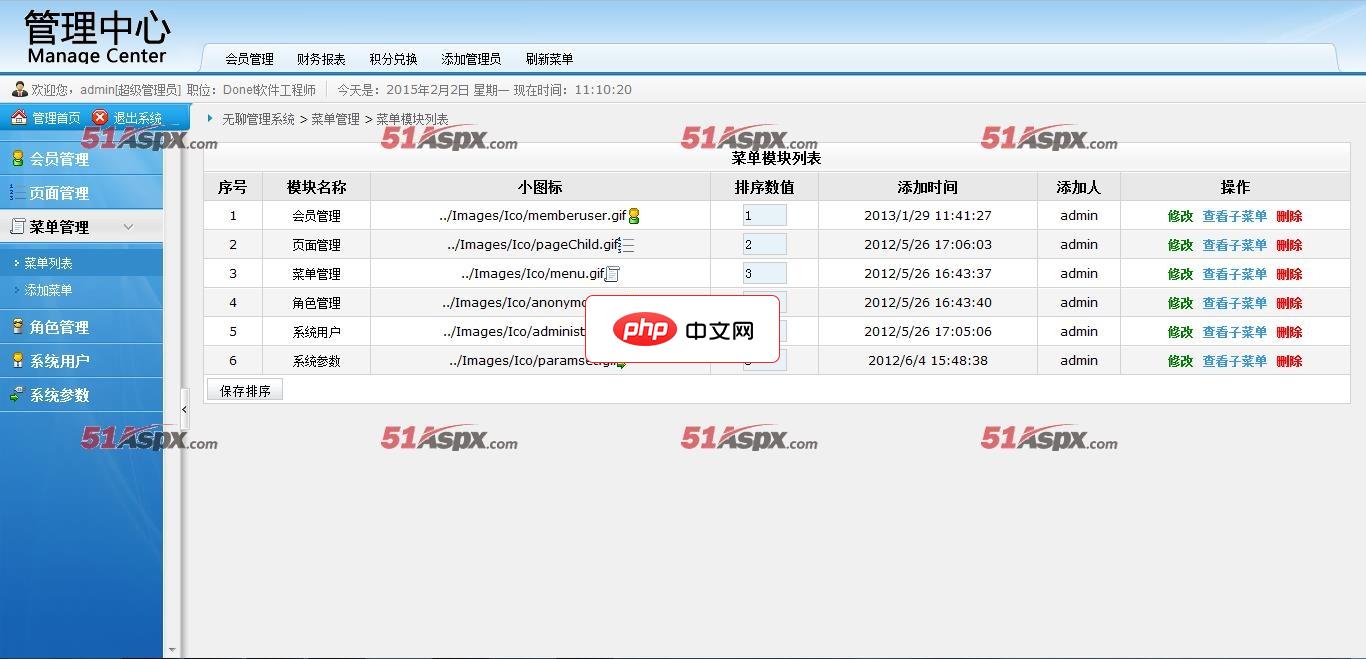
一、源码特点企业费用管理系统,有权限分配,登陆验证,新增角色,发布公告等二、功能介绍1、js的兼容性有个地方不行(比如模块排序,那个时候也是雏鸟一只,写了一小撮,现在用jq应该好处理的吧,ie里面没问题,大家发挥吧)2、里面的菜单和对应菜单下面的目录项可以根据需求自己添加的,有对应模块3、可以根据自己设定的角色添加对应的访问页面4、有些操作涉及到按钮权限,对于这种思路,我粗粗的写了2个自定义控件,
3. 简化垂直居中和整体布局
在小项目中,经常需要将一个元素(如登录框、提示框)在页面或区域内居中。Flexbox只需几行代码就能搞定。
方法: 给父容器设置 display: flex,再用 justify-content 和 align-items 控制对齐。
.center-container {
  display: flex;
  justify-content: center; /* 水平居中 */
  align-items: center;     /* 垂直居中 */
  height: 100vh;           /* 占满视口高度 */
  background: #f9f9f9;
}
.login-box {
  width: 300px;
  padding: 20px;
  background: white;
  border-radius: 8px;
  text-align: center;
}
这种方式比传统 margin: auto 或 position + transform 更直观,尤其适合模态框或欢迎页。
4. 响应式布局无需媒体查询
小项目不一定需要完整的响应式框架。利用 Flexbox 的换行和伸缩特性,可以实现基础自适应。
场景: 移动端下让原本横向排列的项目竖向堆叠。
.card-container {
  display: flex;
  flex-wrap: wrap;        /* 允许换行 */
  gap: 16px;
}
.card {
  flex: 1 1 200px;        /* 最小宽度200px,可伸缩 */
  background: white;
  padding: 15px;
  border-radius: 6px;
}
当屏幕变窄时,卡片会自动换行,不需要写多个媒体查询。
基本上就这些。在小项目中,Flexbox帮你省去很多布局“小麻烦”,代码简洁,维护也方便。掌握几个核心属性——display: flex、flex-direction、justify-content、align-items、flex: 1 和 gap,就能应对大多数常见布局需求。




