


在众多场合中,我们常常需要借助两个或更多显示器来满足工作需求。随着人们对性能要求的不断提升,双屏显示逐渐成为了一个备受关注的话题。那么,在windows 7系统下该如何配置双显示器呢?今天,我们就一起来探讨一下win7设置双屏显示的具体步骤吧!
简单来说,双屏显示就是在台式机或笔记本电脑上连接多个显示器,以便更清晰地展示内容并提供更多操作空间。如果你经常需要同时运行多个程序,那么双屏配置无疑会极大地提升你的工作效率。接下来,就让我们一起来学习如何在Win7中设置双屏显示吧!
设置步骤:
-
进入显示设置
首先,在桌面空白区域单击鼠标右键,然后从弹出菜单中选择“显示设置”。
-
识别显示器
接下来,点击“识别”按钮,这样系统会自动标记出你所连接的两个显示器。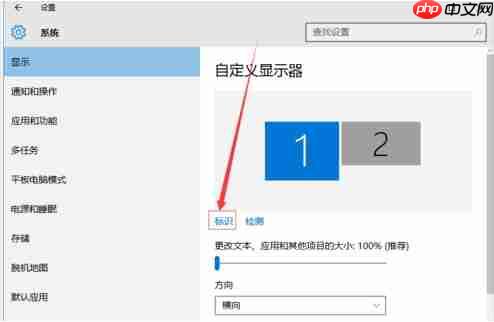
-
设定主显示器
选择其中一个显示器作为主显示器,并勾选“使之成为我的主显示器”,然后点击“应用”。这样一来,该显示器便被设为主显示器了。

-
启用扩展模式
在“多显示器”选项中,选择“扩展这些显示器”,随后点击“应用”。
-
调整显示器布局
按住显示器1图标,将其拖放到显示器2的上方、下方、左侧或右侧,具体位置可以根据个人习惯或实际需求自由调整。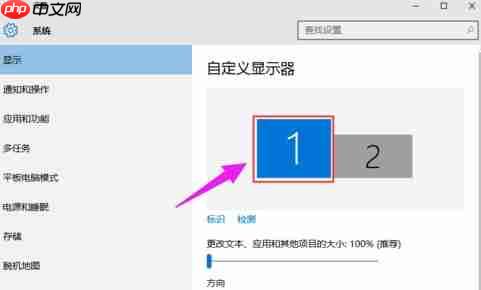
-
进入高级显示设置
分别选择显示器1和显示器2,然后点击“高级显示设置”。
-
调整分辨率
在这里,你可以为每个显示器单独调节分辨率,确保画面清晰流畅。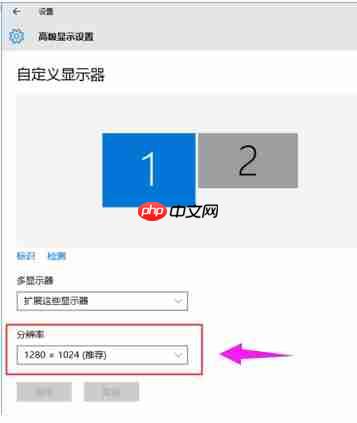

通过上述步骤,你就可以轻松完成Win7系统的双屏显示配置啦!希望这些方法对你有所帮助。




