我们在使用win10系统时,经常会遇到电脑在一段时间无操作后自动关闭屏幕并进入休眠状态。这虽然有助于节能,但在某些情况下,比如正在下载文件或播放视频时,我们并不希望电脑进入休眠。那么如何设置才能让屏幕关闭后系统仍保持运行而不休眠呢?以下是具体的设置步骤。
Win10系统熄屏但不休眠的设置方法
1、按下快捷键【Win+Q】调出搜索框,在其中输入【更改屏幕保护程序】,然后点击搜索结果打开相关设置窗口。

2、进入屏幕保护程序设置界面后,可以选择一个屏保样式,并点击【设置】进行个性化配置。
若不想使用屏保,可将“屏幕保护程序”选项设为【无】。
同时,取消勾选【在恢复时显示登录屏幕】,这样从黑屏恢复时无需重新输入密码,提升使用便捷性。

3、为了避免电脑因长时间无操作而自动进入睡眠模式,可继续点击左侧的【更改电源设置】链接。


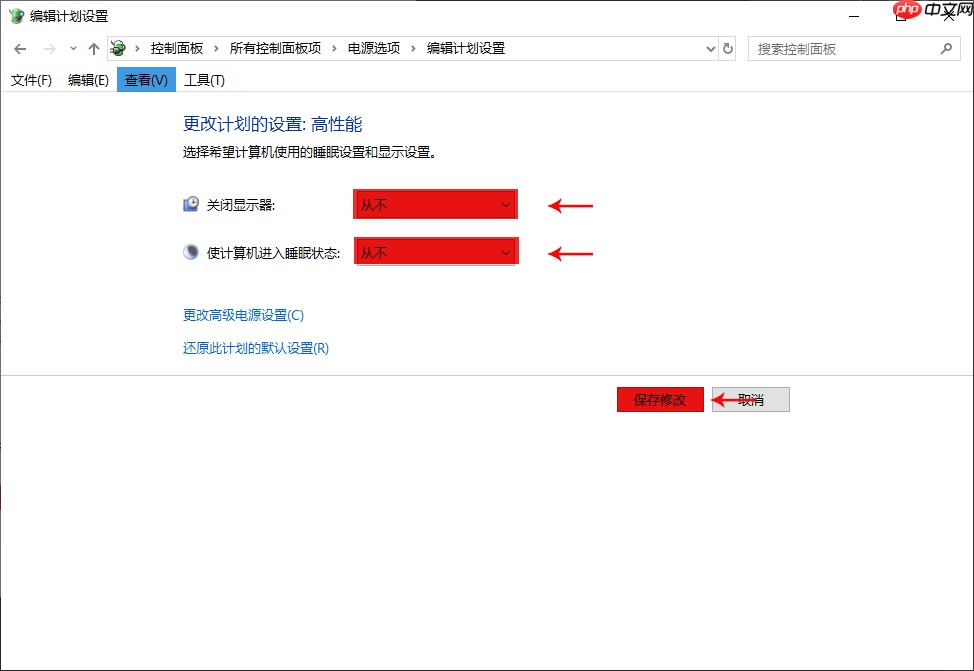
4、在电源选项中,将“关闭显示器”和“使计算机进入睡眠状态”这两个选项的时间调整为你需要的值。
例如:
- 关闭显示器:设置为【从不】
- 使计算机进入睡眠状态:也设置为【从不】
设置完成后,点击【保存修改】即可生效。
当然,你也可以根据实际需求自定义时间,比如设置10分钟后关闭屏幕,但永不休眠,实现既省电又不中断任务的目的。