



在使用电脑过程中,难免会遇到一些系统故障。近期有用户反馈,在重装win10系统后无法正常进入桌面,即使重启也依旧卡在相同问题上。这种情况很可能是由于系统文件冲突或启动设置异常导致的。别着急,下面为大家带来两种有效的解决办法,帮助你快速恢复系统运行。
Win10无法进入系统的解决方案一
- 重启电脑,当看到Windows 10的启动标志时,长按电源键强制关机,重复此操作三次。

- 第四次开机时,系统将自动进入“自动修复”模式,此时点击“高级选项”。

- 在高级选项中选择“疑难解答”,从而进入系统修复与重置界面。

- 接着点击“重置此电脑”,准备重新安装Windows 10系统。

- 根据个人需要,选择“保留我的文件”以保留个人数据,或选择“删除所有内容”进行彻底清理。

完成上述步骤后,等待系统重置完成,即可顺利进入桌面。

Win10无法进入系统的解决方案二
- 开机时迅速按下F1键,进入BIOS设置界面。
注意:不同品牌主板进入BIOS的方式各异,常见按键包括ESC、F1、F12或DEL,请根据设备提示操作。
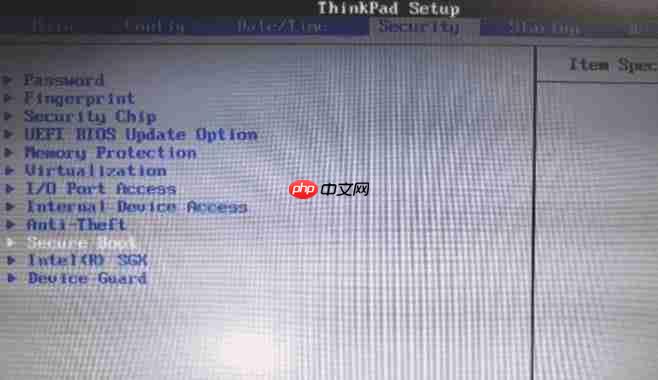
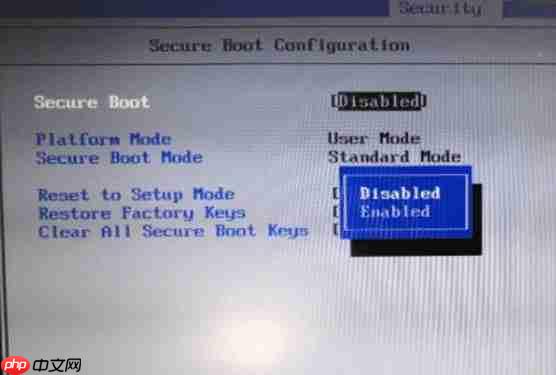
- 进入BIOS后,切换至“Security”选项卡,将“Secure Boot”选项修改为“Disabled”。
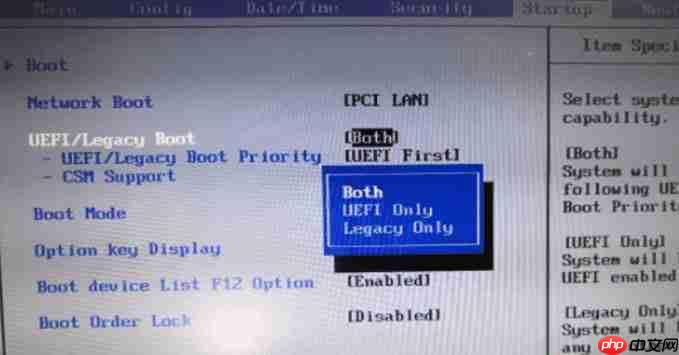
- 转到“Startup”菜单,找到“UEFI/Legacy Boot”设置项,将其由“UEFI Only”更改为“Both”。
- 按下F10键保存更改,并选择“Yes”确认退出。
重启电脑后,系统应能正常加载并进入桌面。
以上就是针对重装Win10后无法进入系统的两种实用解决方法。通过自动修复重置或调整BIOS设置,大多数情况下都能有效解决问题。希望这些操作指南能帮你快速恢复正常使用。





