



清理C盘垃圾文件可释放空间并提升速度,通过“磁盘清理”删除临时文件和系统缓存;2. 禁用非必要启动项减少开机负担,提升系统响应;3. 转移软件安装路径和用户文件夹至其他盘符减轻C盘压力;4. 定期碎片整理(机械硬盘)或启用TRIM(固态硬盘)优化读写性能。坚持使用系统自带工具并养成良好习惯,能有效保持C盘流畅运行。
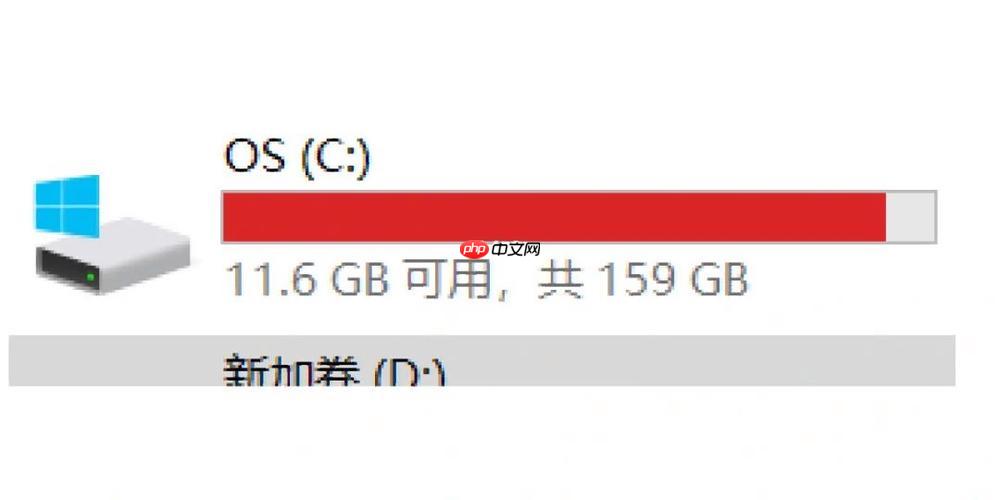
电脑运行变慢,很多时候是C盘管理不当造成的。C盘不仅是系统盘,还承载着大量临时文件、缓存和后台程序数据。合理优化C盘能显著提升系统响应速度和整体性能。以下是几个实用且有效的C盘优化方法。
清理磁盘垃圾文件
长时间使用后,C盘会积累大量无用文件,如系统日志、浏览器缓存、临时安装包等,这些都会占用空间并拖慢系统。
- 打开“此电脑”,右键点击C盘,选择“属性” → “磁盘清理”。
- 勾选“临时文件”、“回收站”、“系统缓存”等项目,点击“确定”删除。
- 可进一步点击“清理系统文件”,释放Windows更新残留等更大体积的文件。
关闭不必要的启动项
开机自动运行的程序越多,系统启动越慢,也会持续占用C盘资源和内存。
转移软件和用户文件目录
很多软件默认安装在C盘,用户文档、下载目录也常位于系统盘,加重C盘负担。

- 安装新软件时手动选择D盘或其它分区路径。
- 将“文档”、“下载”、“桌面”等用户文件夹右键属性中更改位置到其他盘符。
- 微信、QQ等聊天工具可在设置中修改消息存储路径,避免C盘爆满。
启用磁盘碎片整理与TRIM(固态硬盘适用)
对于机械硬盘,文件碎片会影响读取效率;对于固态硬盘,需确保TRIM功能开启以维持写入速度。
- 搜索并打开“碎片整理和优化驱动器”工具。
- 选择C盘,点击“优化”进行整理(机械硬盘建议每月一次)。
- 固态硬盘无需频繁整理,但应确认“计划优化”中已启用TRIM(状态显示为“OK”)。
基本上就这些。定期执行上述操作,保持C盘清爽,系统自然更流畅。不需要复杂工具,系统自带功能已足够应对大多数情况。关键是养成良好的使用习惯,避免把C盘当成万能存储区。





