



系统保护开启后,系统会自动定期备份系统文件、配置文件以及相关数据文件,以便在出现问题时能够恢复到之前的正常状态。然而,部分用户出于节省磁盘空间的考虑,希望关闭该功能。那么是否可以关闭呢?当然可以。以下是适用于win11系统的关闭与开启系统保护的具体操作方法。
Win11关闭/打开系统保护步骤如下:
1、按下“
Win + R
”组合键,调出“
运行
”对话框。界面如下图所示:

2、在运行框中输入命令“
sysdm.cpl
”,然后点击“
确定
”按钮执行。操作界面参考下图:

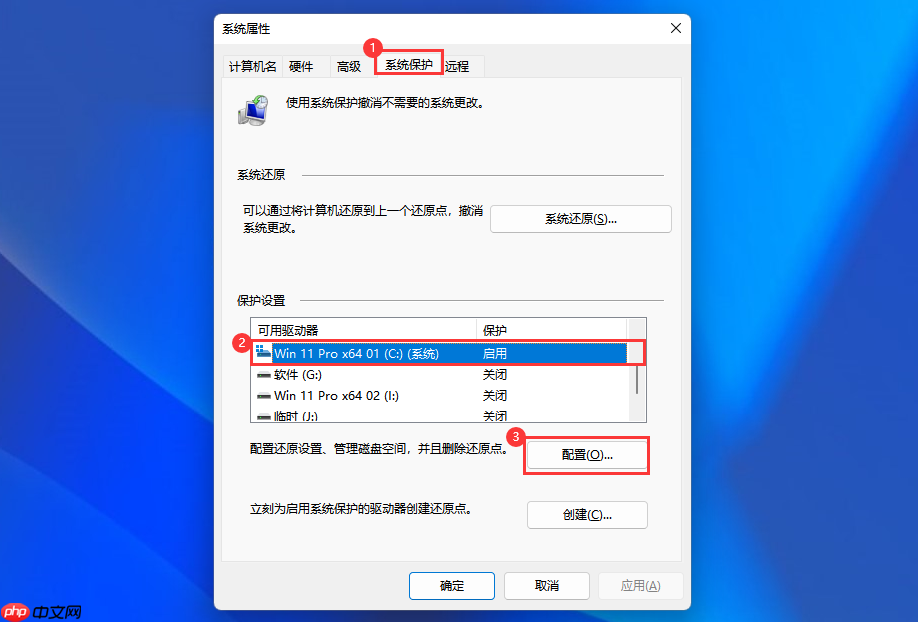
3、进入“系统属性”窗口后,切换至“
系统保护
”选项卡。选中当前系统所在磁盘(通常为“Win11 Pro X64 (C:) (系统)”),然后点击下方的“
配置
”按钮,用于设置还原选项、管理磁盘使用量或删除已有还原点。具体如图所示:

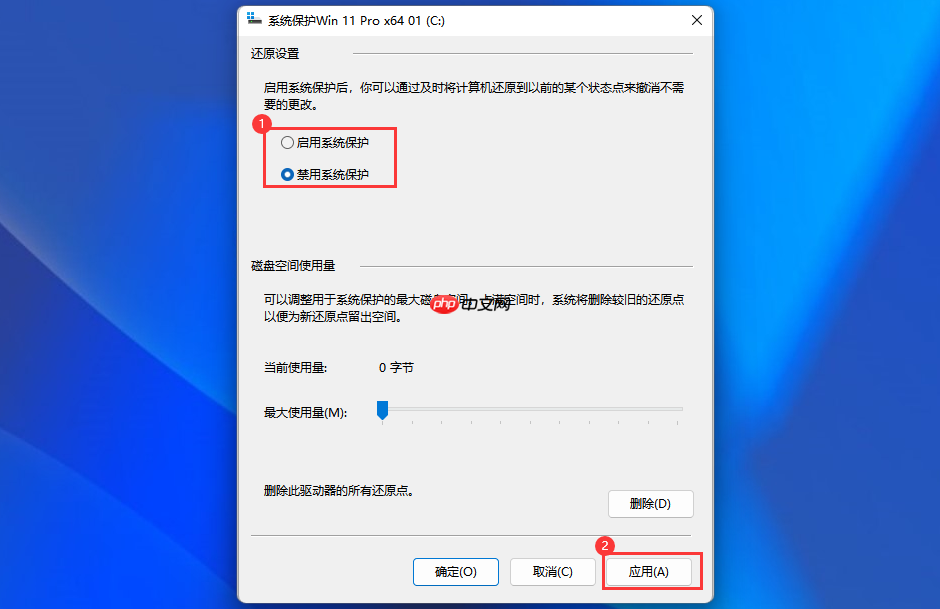
4、在弹出的“系统保护本地磁盘”设置窗口中,若要关闭系统保护,请选择“
禁用系统保护
”,然后点击“
确定
”完成设置;如果需要重新启用,则选择“启用系统保护”即可。如下图所示:
5、确认设置后,系统会弹出提示:“你确定要关闭此驱动器上的系统保护吗?此操作将删除该磁盘上的所有现有还原点,并停止创建新的还原点。之后将无法使用系统还原来撤销系统更改。” 若确认关闭,请点击“
是
”继续。关闭成功后的效果如下图所示:




