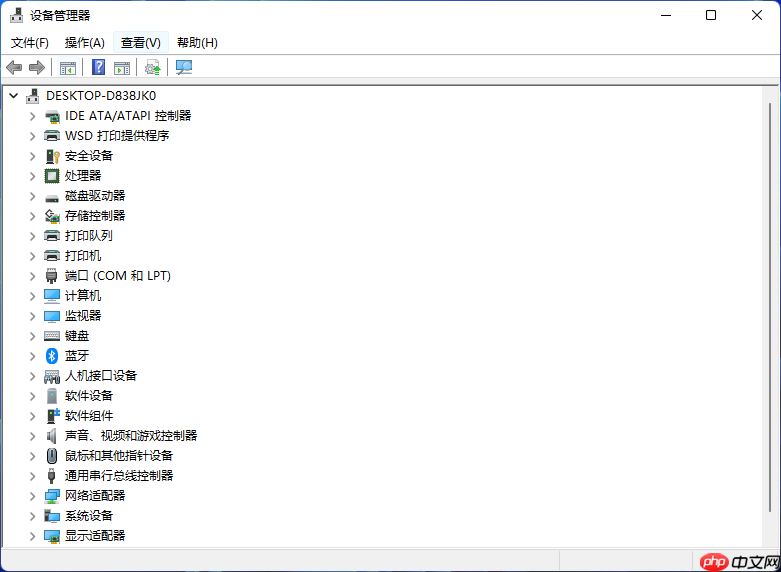
在windows 10系统中,设备管理器是一个非常实用的工具,可用于更新、卸载或禁用硬件驱动程序。但对于一些刚接触win10的用户来说,可能还不知道如何打开它。其实,进入设备管理器的方式多种多样,下面为大家整理了几种常用且便捷的方法。
方法一:通过右键“开始菜单”打开
按下键盘上的“Win + X”组合键,或者用鼠标右键点击“开始按钮”,在弹出的菜单中直接选择“设备管理器”即可快速打开。如下图所示:

方法二:通过“此电脑”进入
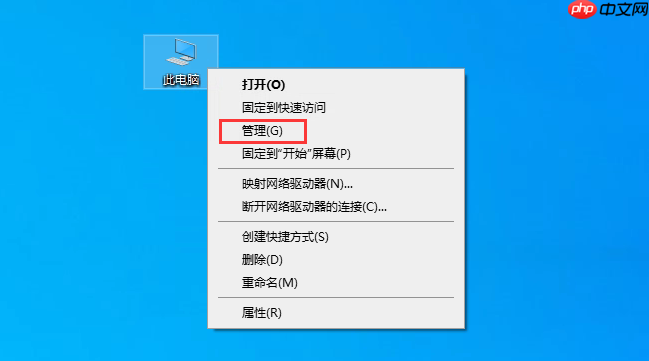
- 在桌面或文件资源管理器中找到“此电脑”图标,鼠标右键点击它,然后选择“管理”。参考下图操作:
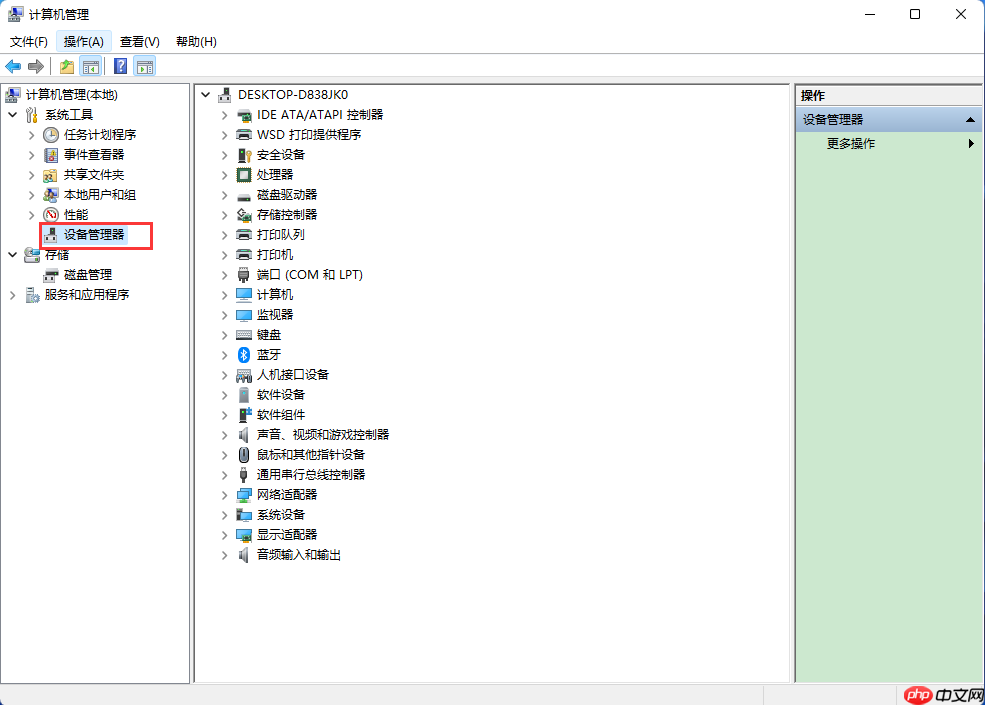
- 进入“计算机管理”界面后,在左侧导航栏中可以清晰看到“设备管理器”选项,点击即可查看和管理所有硬件设备。如下图所示:
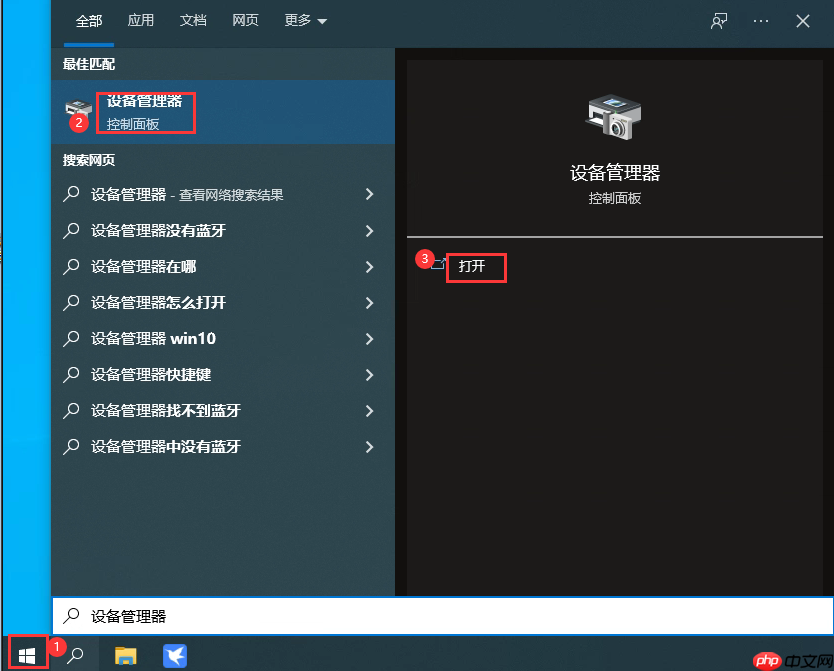
方法三:使用搜索功能打开

按下“Win + Q”快捷键,或点击任务栏上的“放大镜图标(搜索)”,打开搜索框后输入“设备管理器”,系统会自动匹配结果,点击搜索出来的应用即可打开。操作示意如下图:
方法四:通过运行命令启动
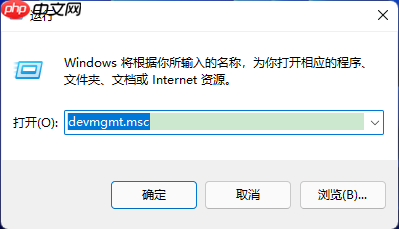
使用快捷键“Win + R”调出“运行”对话框,输入命令“devmgmt.msc”,然后按回车或点击“确定”,即可立即打开设备管理器。该方法适用于熟悉命令操作的用户。具体步骤见下图: