Apache Kafka 在 Windows 系统上设置与运行教程
手把手教你在 windows 系统安装运行 apache zookeeper 和 apache kafka 服务。
介绍这篇文章讲解在 Windows 如何配置启动 Apache Kafka 服务。同时,文章还讲解如何设置 Java 和 Apache Zookeeper 运行环境。
Apache Kafka 是一款速度快、可扩展的消息队列,能有效应对高负载市场场景下的读写任务,如 IO 相关操作。你可以从 http://kafka.apache.org/ (译注:中文网获取更多有关 Kafka 的信息。Apache Kafka 需要运行在 Zookeeper 实例上,一款分布式应用协调服务。你可以从 https://zookeeper.apache.org/ 获取有关 Zookeeper 信息。
可以从下面这个视屏教程中获取如何在 Windows 系统上设置 Kafka 相关帮助。
油管视频教程
下载相关组件依据你的操作系统和 CPU 下载相关 JRE 服务 http://www.oracle.com/technetwork/java/javase/downloads/jre8-downloads-2133155.html从 http://zookeeper.apache.org/releases.html 下载并解压 Zookeeper从 http://kafka.apache.org/downloads.html 下载并解压 Kafka本教程假定我们将 Zookeeper 和 Kafka 解压到 c:\drive 目录,不过你可以将它们解压到任何路径都行。

这里我们需要使用的是完整的 zookeeper 项目而不是作为包启动的 Kafka 因为这里我们使用的是单个节点的 Zookeeper 实例。如果你希望以 zookeeper 包启动方式来运行 kafka 可以到 \kafka\bin\windows 目录下查找相关命令行工具。
安装A. 设置 JDK启动 JRE 安装程序,并选中「Change destination folder」 复选框,然后点击安装。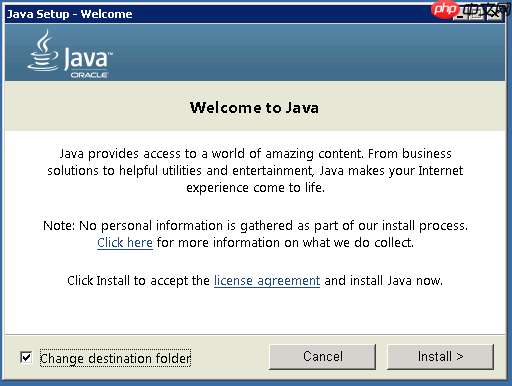
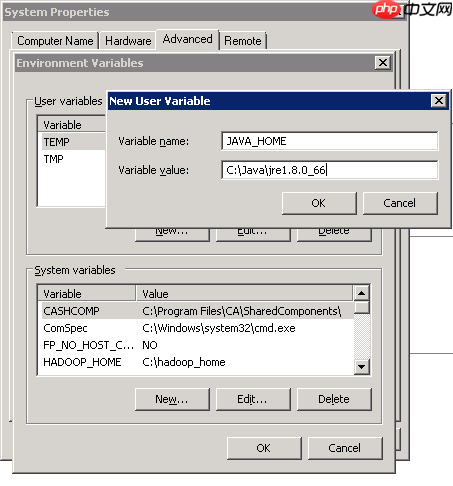


如果你的命令结果如上图所示,可以继续下一步。否则需要确认你所安装的 JRE 版本是否适用于你现在的操作系统架构(x86,x64),或者确认系统环境变量是否设置正确。
B. 安装 Zookeeper 进入到 Zookeeper 的 config 目录。我的在 C:\zookeeper-3.4.7\conf。 将文件 zoo_sample.cfg 重命名为 zoo.cfg。 使用文本编辑器如 notepad 打开 zoo.cfg 文件,个人喜好使用 notepad++ 文本编辑器。 查找并编辑 dataDir=/tmp/zookeeper 配置选项为 c:\zookeeper-3.4.7\data 和 Java 一样将 Zookeeper 目录添加到系统环境变量中。 a. 添加系统环境变量 ZOOKEEPER_HOME = C:\zookeeper-3.4.7 b. 编辑「Path」系统环境变量追加 ;%ZOOKEEPER_HOME%\bin 你可以在 zoo.cfg 配置文件中修改 Zookeeper 端口号(默认端口号为 2181) 开启一个新的「cmd」命令行窗口并输入 zkserver 命令 你可以看到如下图说是的详细提示信息
祝贺你,你的 Zookeeper 在端口 2181 成功启动并运行!
C. 设置 Kafka 进入 Kafka 的 config 目录。我的是 C:\kafka_2.11-0.9.0.0\config 编辑 server.properties 配置文件 查找到 log.dirs=/tmp/kafka-logs 配置节点编辑为 log.dir= C:\kafka_2.11-0.9.0.0\kafka-logs 如果你的 Zookeeper 实例运行在其它服务器或集群中你可以编辑 zookeeper.connect:2181 配置到对应的 IP 和端口。对于这个实例我们使用的是同一台机器所以无需修改。并且在这个配置文件中还设置了 Kafka 端口和 broker.id 信息。保持原有配置就行了。 Kafka 服务默认在 9092 端口运行,并且默认连接到 2181 端口的 Zookeeper 实例。如果你希望以D. 运行 Kafka 服务器重点: 在启动 Kafka 服务器之前请确认已成功启动并运行 Zookeeper 实例。
进入到 Kafka 安装目录 C:\kafka_2.11-0.9.0.0\ 打开一个新的命令行窗口 输入 .\bin\windows\kafka-server-start.bat .\config\server.properties 并回车代码语言:javascript代码运行次数:0运行复制<code class="javascript">.\bin\windows\kafka-server-start.bat .\config\server.properties</code>

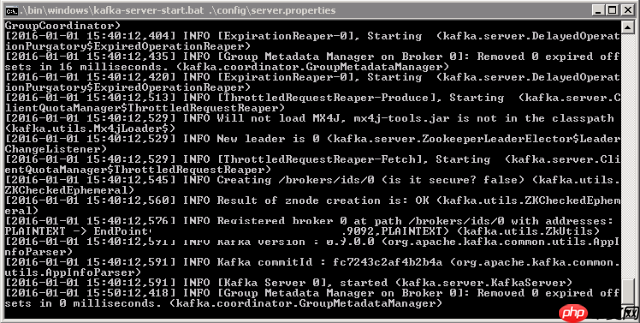
<code class="javascript">kafka-topics.bat --create --zookeeper localhost:2181 --replication-factor 1 --partitions 1 --topic test</code>

<code class="javascript">kafka-console-producer.bat --broker-list localhost:9092 --topic test</code>再开启一个新的命令行窗口并进入到 C:\kafka_2.11-0.9.0.0\bin\windows 目录 输入如下命令启动一个消费者服务:代码语言:javascript代码运行次数:0运行复制
<code class="javascript">kafka-console-consumer.bat --zookeeper localhost:2181 --topic test</code>现在你有两个如下命令行窗口:
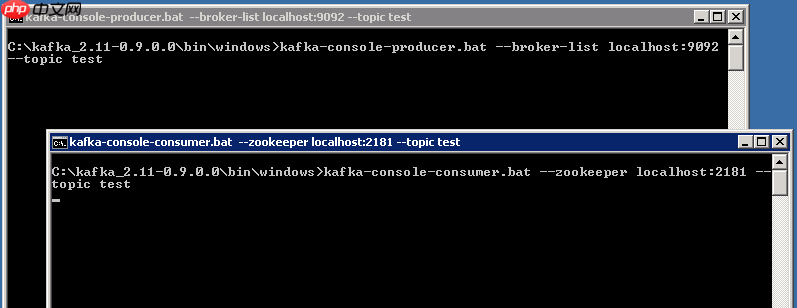

Setting Up and Running Apache Kafka on Windows OS