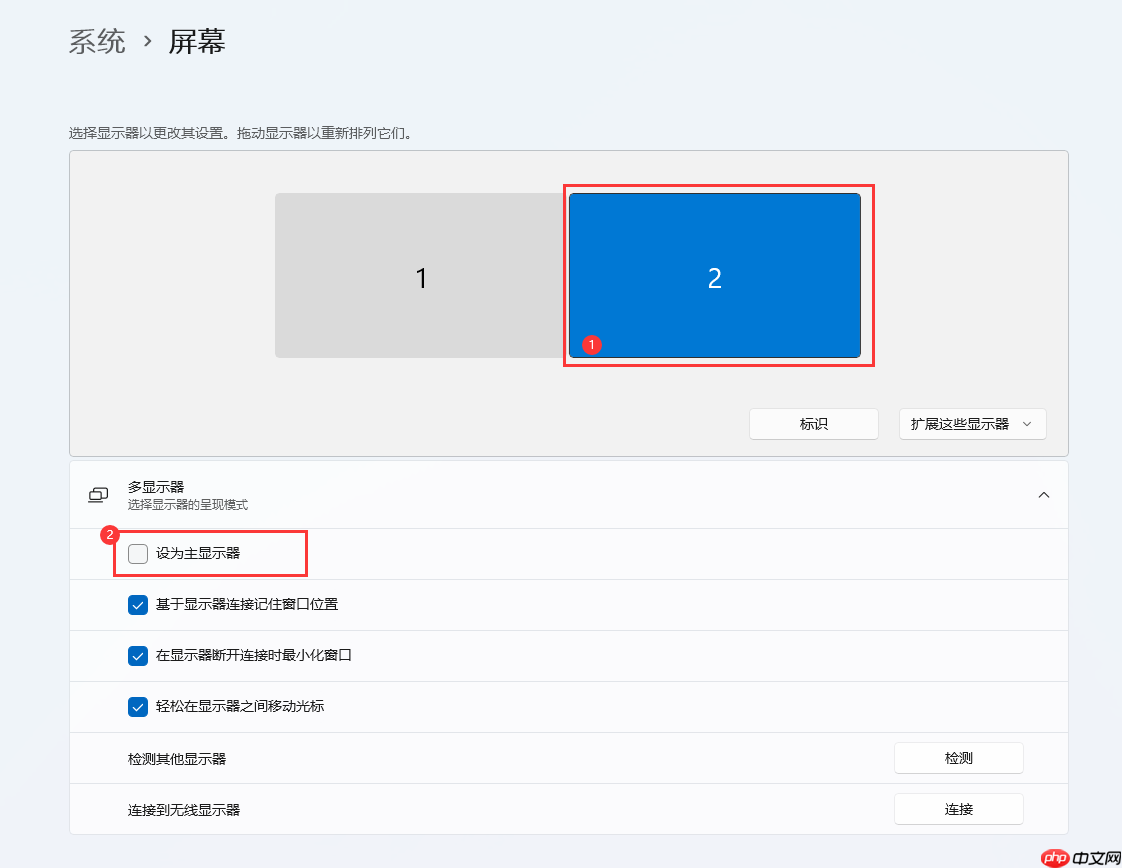
在windows 11系统中,启用分屏功能可以让多个显示器协同工作,运行同一套操作系统,实现更高效的操作体验。通过合理的设置,可以大幅提升工作效率。接下来就为大家详细介绍如何进行分屏设置,感兴趣的朋友不妨收藏备用。
操作方法如下:
方法一:通过系统设置配置多屏显示
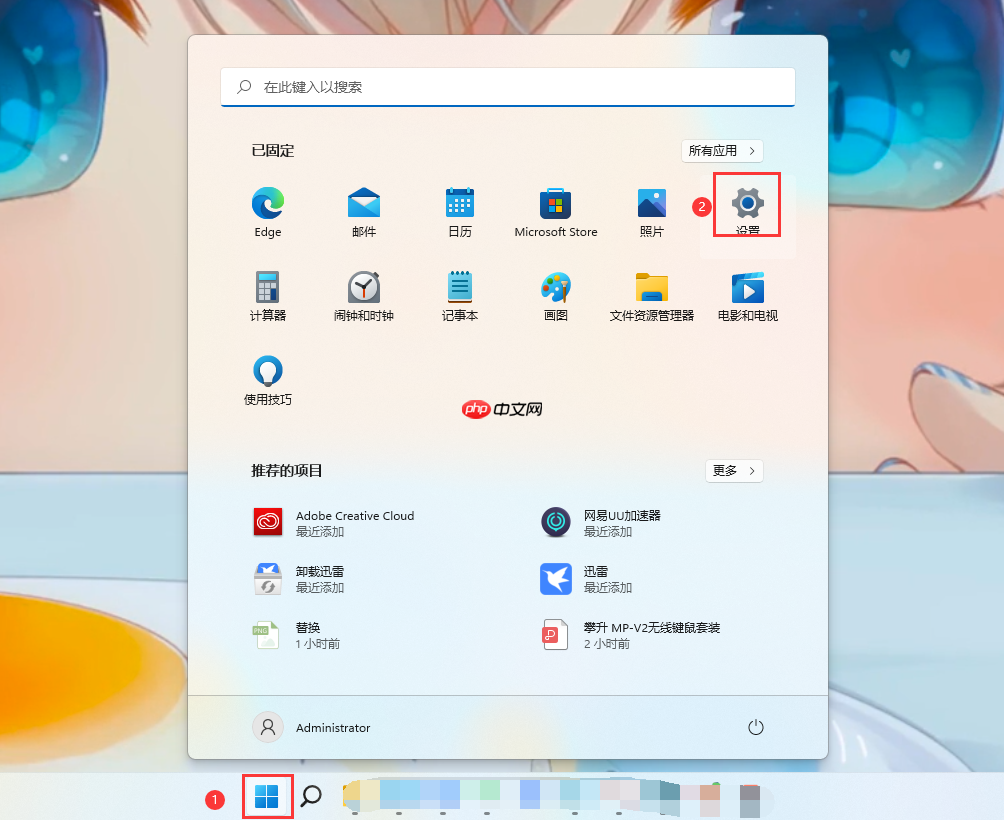
1、点击任务栏上的“开始”按钮,打开菜单后选择其中的“设置”选项。
2、进入设置界面后,在左侧或右侧导航栏中找到“系统”分类并点击进入。
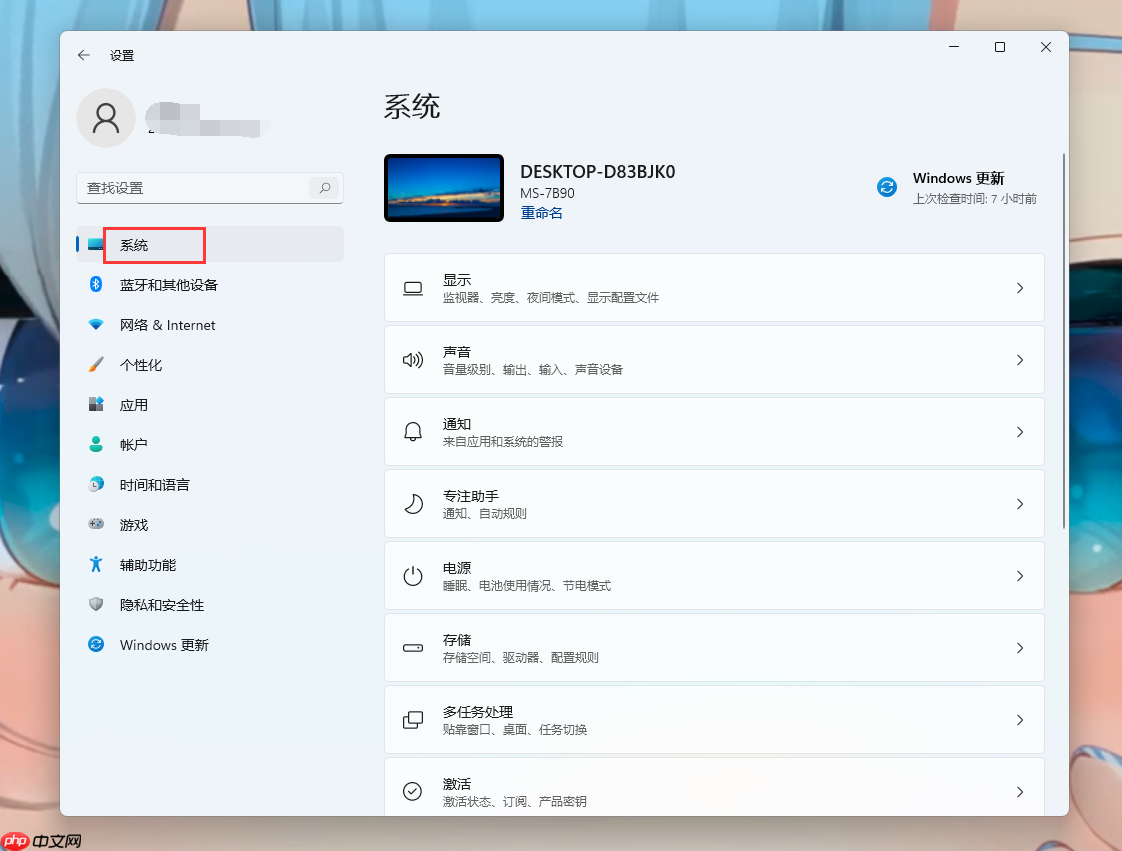
3、在系统设置页面中,从左侧菜单选择“显示”选项。

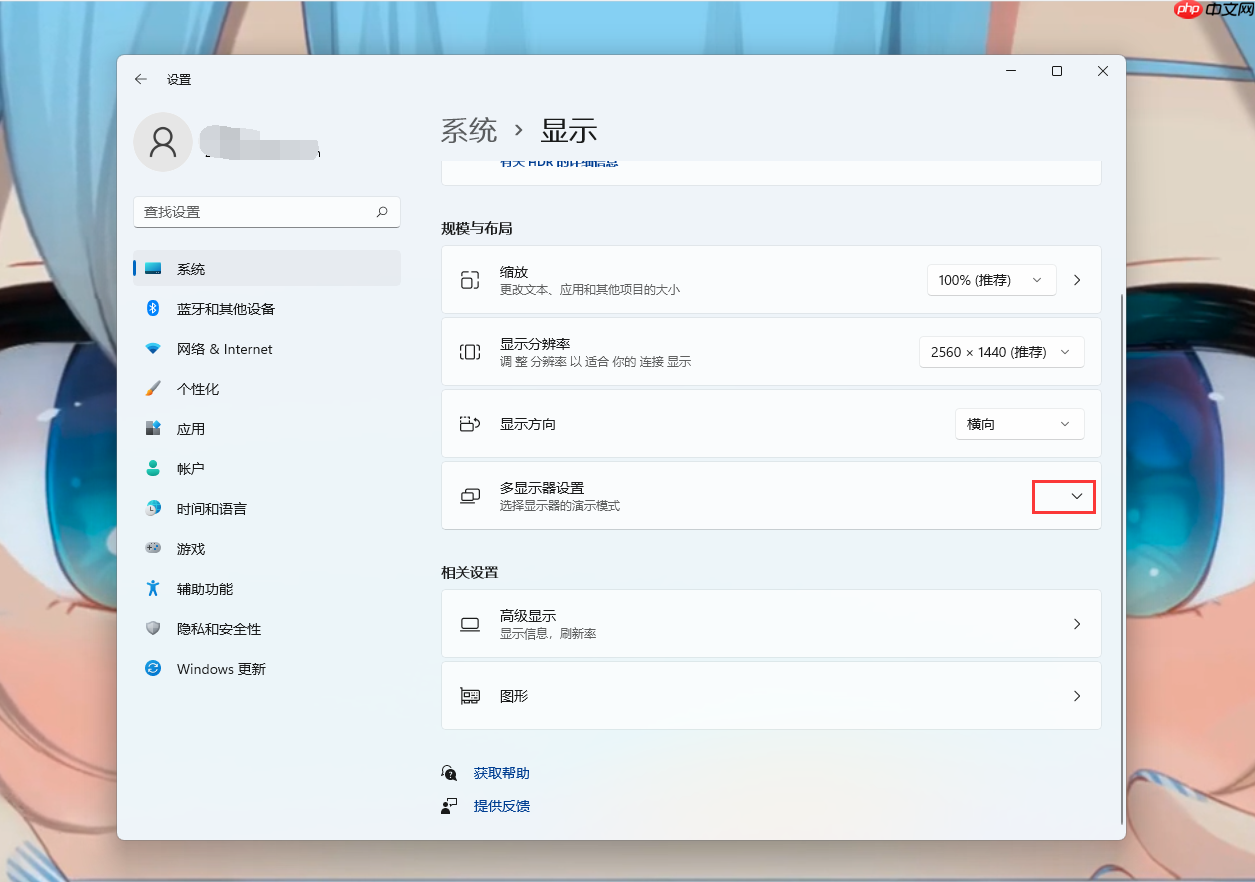
4、向下滚动至“多显示器”区域,点击右侧的下拉箭头,即可看到“复制这些显示器”和“扩展这些显示器”等模式供选择。

方法二:使用快捷键快速切换显示模式
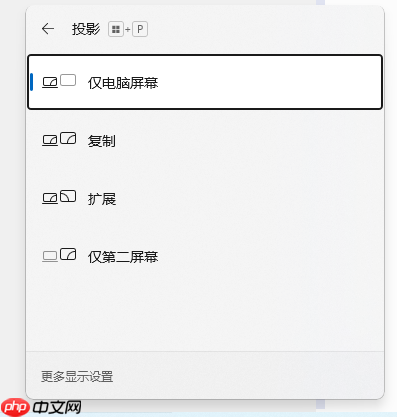
按下键盘上的 Win + P 组合键,可快速调出投影面板,包含以下四种模式:
- 仅电脑屏幕:只在主屏幕上显示内容
- 复制:两个屏幕显示完全相同的内容
- 扩展:将桌面扩展到两个屏幕,组成更大的工作区域
- 仅第二屏幕:关闭主屏,仅在外接显示器上显示画面
提示:当连接三个或更多显示器时,若出现黑屏现象,可能是由于显卡带宽不足所致。建议将分辨率调整为1080P或更低以确保正常输出。
如何调整各显示器的分辨率?
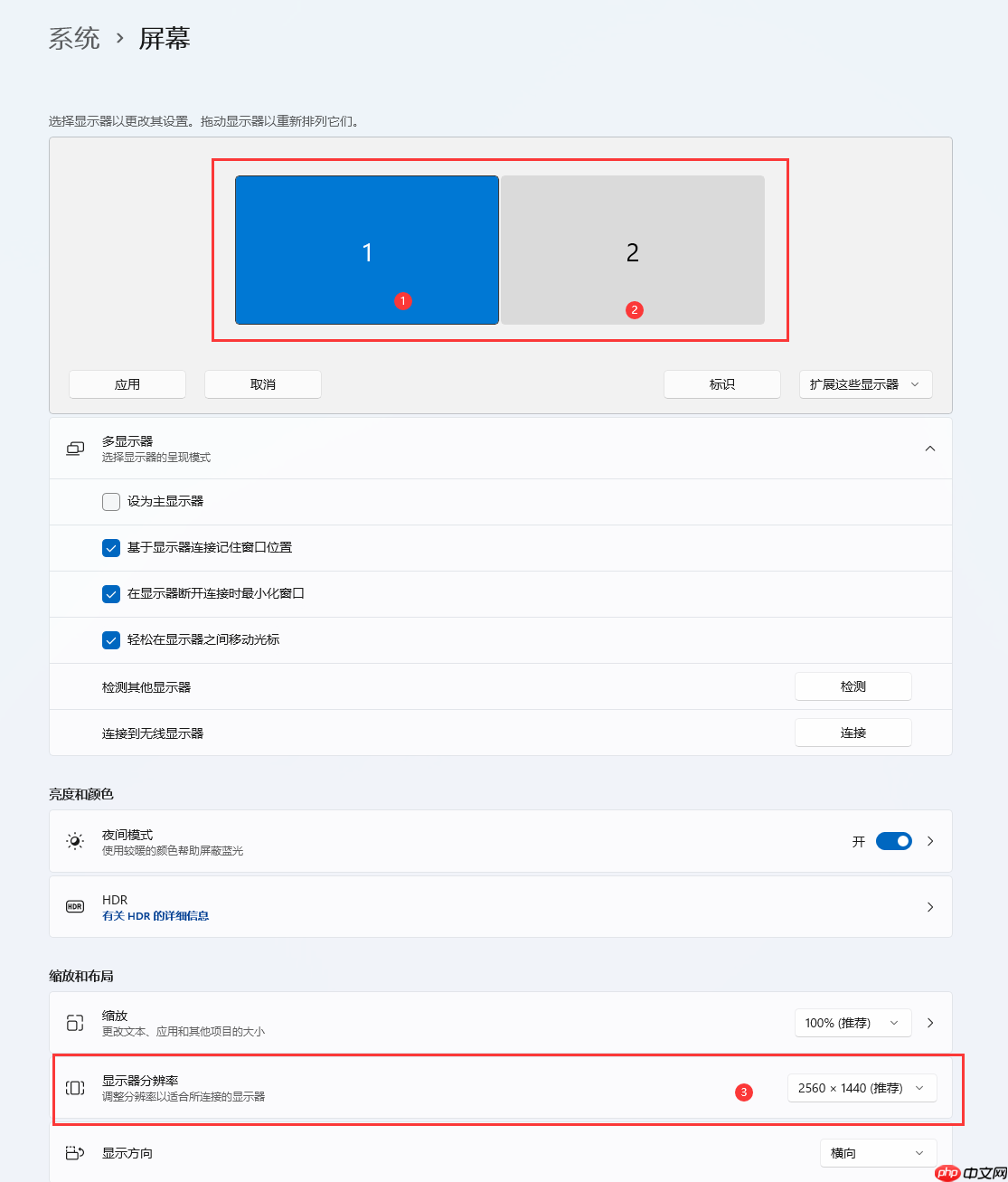
- 在扩展模式下,需分别设置每台显示器的分辨率。
- 在复制模式下,只需更改任一显示器的分辨率,另一台会自动同步。
调整步骤:进入“设置” → “系统” → “显示”,用鼠标点击选择“显示器1”或“显示器2”,然后在下方的分辨率选项中进行修改。
如何更换主显示器?
- 若想将显示器1设为主屏:点击选中“显示器1”的图标,勾选“设为主显示器”选项。
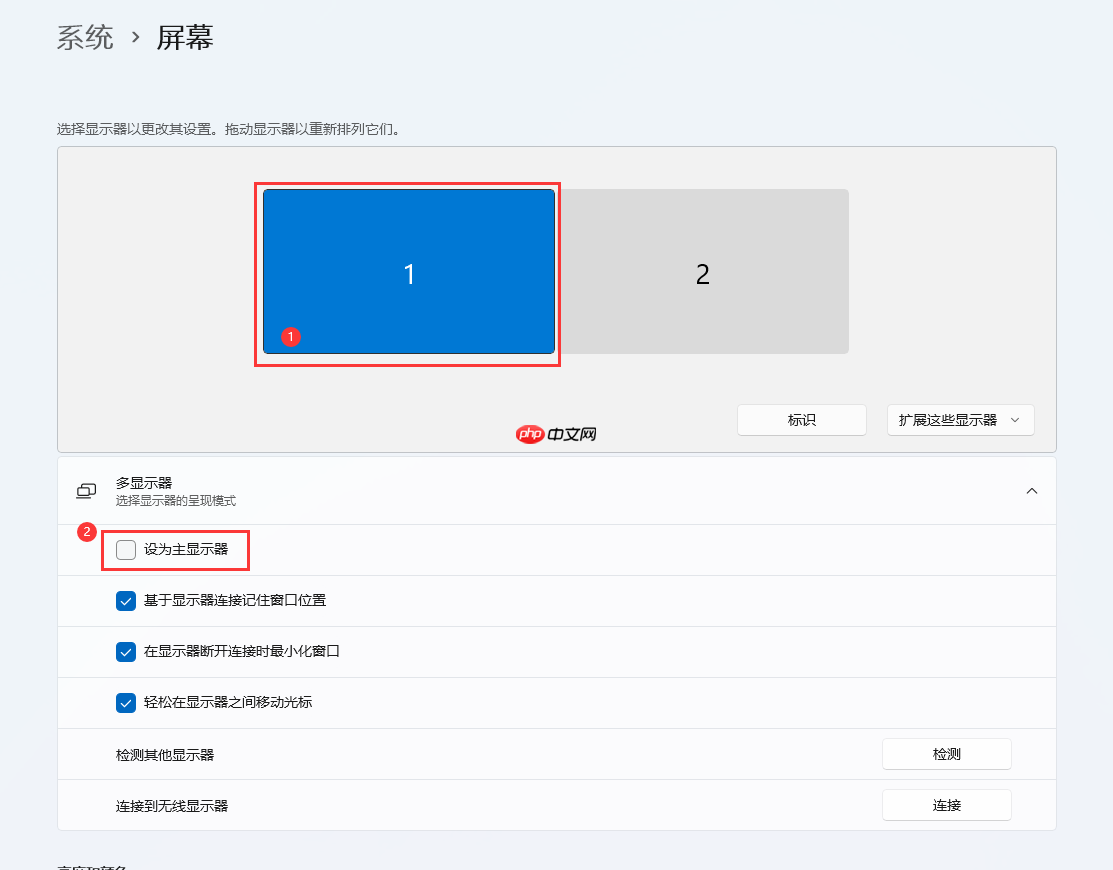
- 若要将显示器2设为主屏:点击“显示器2”图标,并勾选“设为主显示器”。