



在photoshop中进行图像局部修饰时,画笔工具的使用极为频繁。为了提升创作表现力,用户往往需要导入自定义画笔资源。那么,如何将所需的画笔顺利添加到photoshop中呢?下面将详细说明画笔导入的具体步骤,帮助你快速掌握这一实用技巧,提高图像编辑效率与设计灵活性。
1、 打开Photoshop应用程序,进入主操作界面,界面布局如下图所示。
2、 在左侧工具面板中定位到画笔工具,其位置如下图标注。

3、 选中画笔工具后,上方属性栏会显示画笔设置面板,具体界面如下图所示。

4、 在画笔预设选择器中,点击画笔图标右侧的向下箭头(黑色倒三角),操作示意如下图。
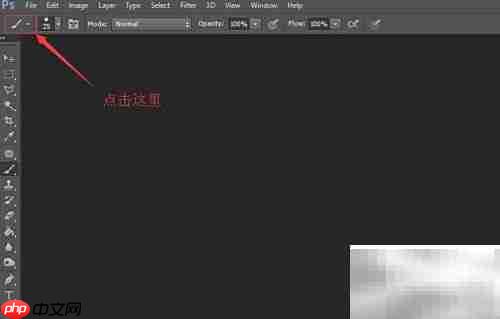
5、 点击后将弹出完整的画笔预设面板,界面效果如图所示。
6、 在该面板右上角位置,存在一个齿轮形状的设置按钮,具体位置如下图所示。


7、 单击设置按钮后,下拉菜单中会出现多个选项,选择“Load Tool Preset”(载入工具预设)即可,操作如图所示。

8、 选择后系统将打开文件浏览器窗口,用于加载自定义画笔文件,界面如下图所示。

9、 完成载入操作后,新画笔即已成功导入。再次打开画笔预设面板,即可看到新增的画笔样式,实际效果如下图所示。




