



在windows 7系统中,配置和安装ftp服务的过程非常直观,下面是详细步骤。
- 创建FTP访问用户:首先,右键点击“我的电脑”,选择“管理”,进入“计算机管理”界面。在“计算机管理(本地)”下,导航至“系统工具”--》“本地用户和组”,右键点击“用户”,选择“新用户”。在这里输入你希望用于FTP访问的用户名和密码,完成用户的创建。
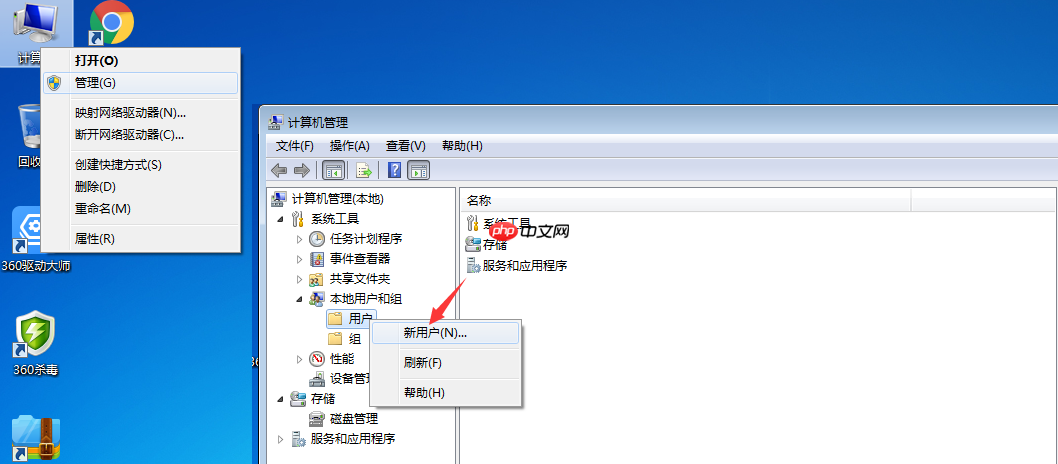 创建FTP访问用户
- 启用FTP服务:打开“控制面板”,选择“程序”,然后点击“打开或关闭Windows功能”。在弹出的窗口中,找到并展开“Internet信息服务”,勾选“FTP服务器”、“web管理工具”和“万维网服务”。点击“确定”后,系统会自动进行服务的加载和刷新,完成后窗口会自动关闭。
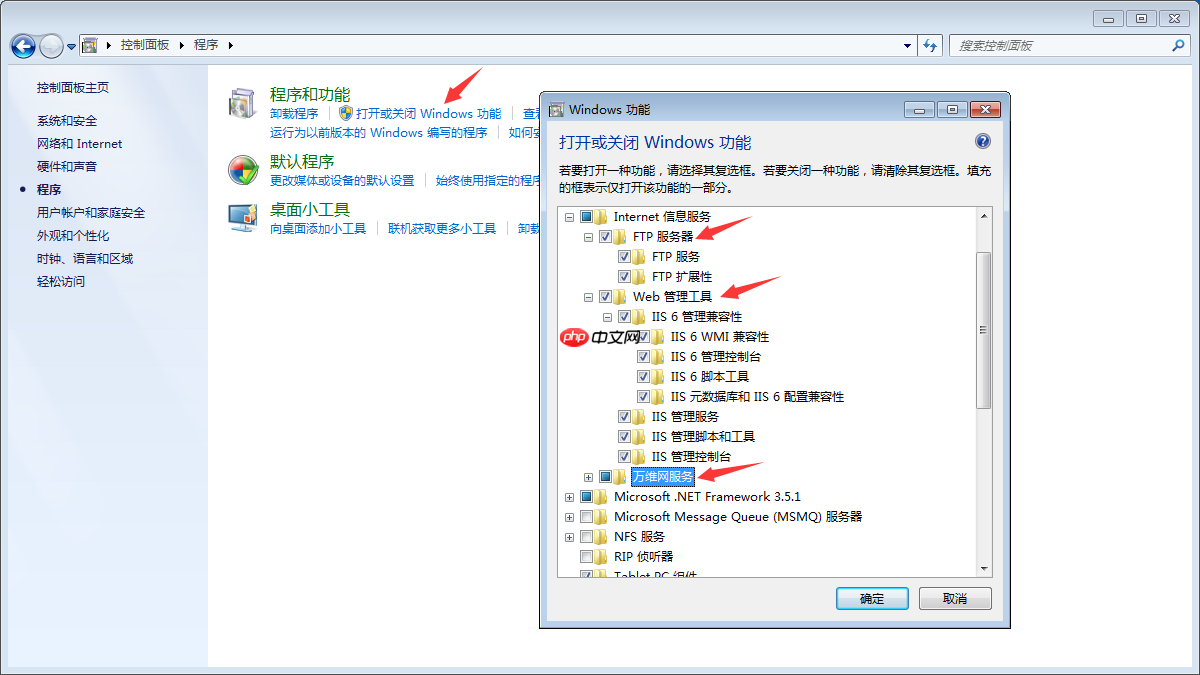 启用FTP服务功能
- 配置Internet信息服务(IIS)管理器:通过“控制面板”进入“系统和安全”,再选择“管理工具”,双击打开“Internet信息服务(IIS)管理器”。在IIS管理器中,右键点击你的计算机名称,选择“添加FTP站点”。
 打开IIS管理器
在“添加FTP站点”窗口中,输入FTP站点的名称(如“myFtp”)和物理路径(如“d:\myFtp”),点击“下一步”。
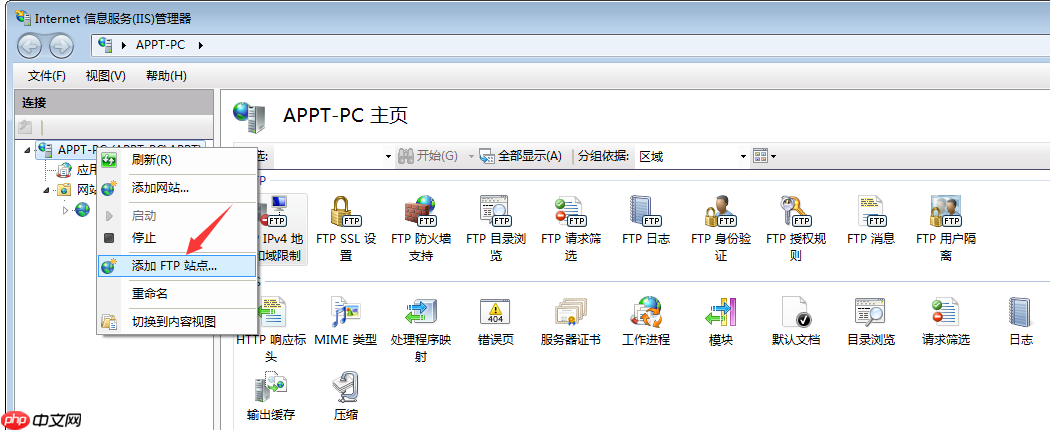 添加FTP站点
接着,输入IP地址并选择SSL方式,继续点击“下一步”。
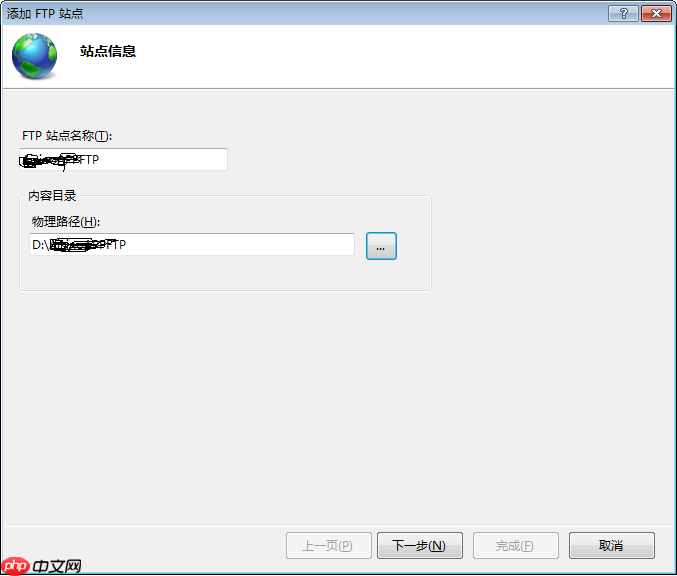 设置站点信息
最后,选择身份验证模式和设置授权信息,点击“完成”。

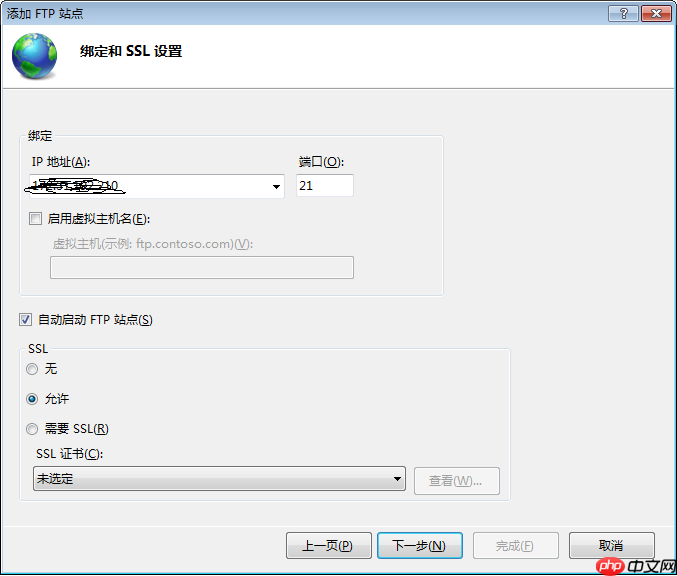 绑定和SSL设置
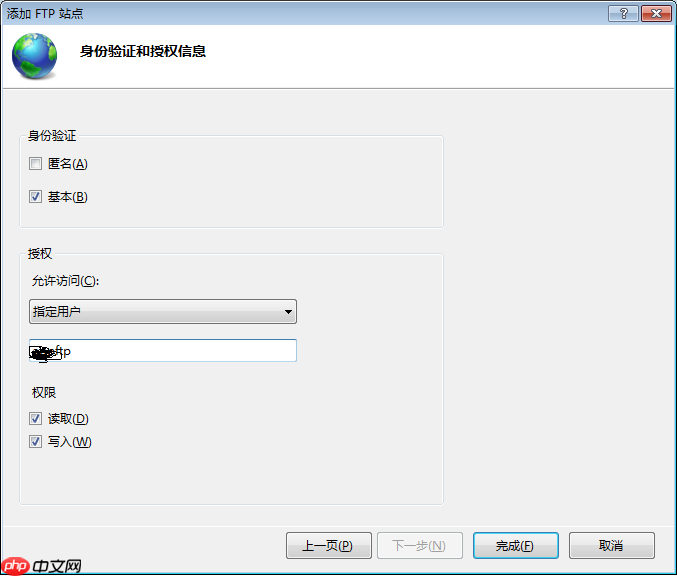 设置身份验证和授权
- 配置防火墙:进入“控制面板”--》“系统和安全”--》“允许程序通过防火墙”。在“允许程序通过Windows防火墙通信”窗口中,点击“更改设置”,然后勾选“FTP服务器”旁边的“家庭/工作(专用)”选项。
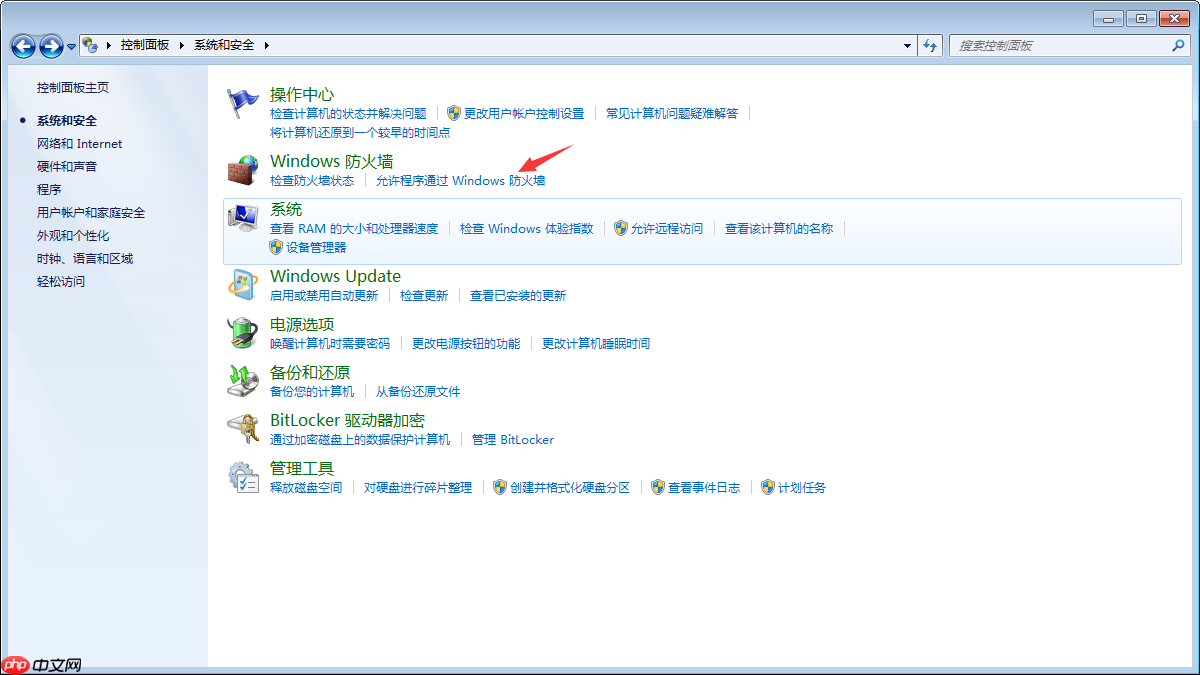 配置Windows防火墙
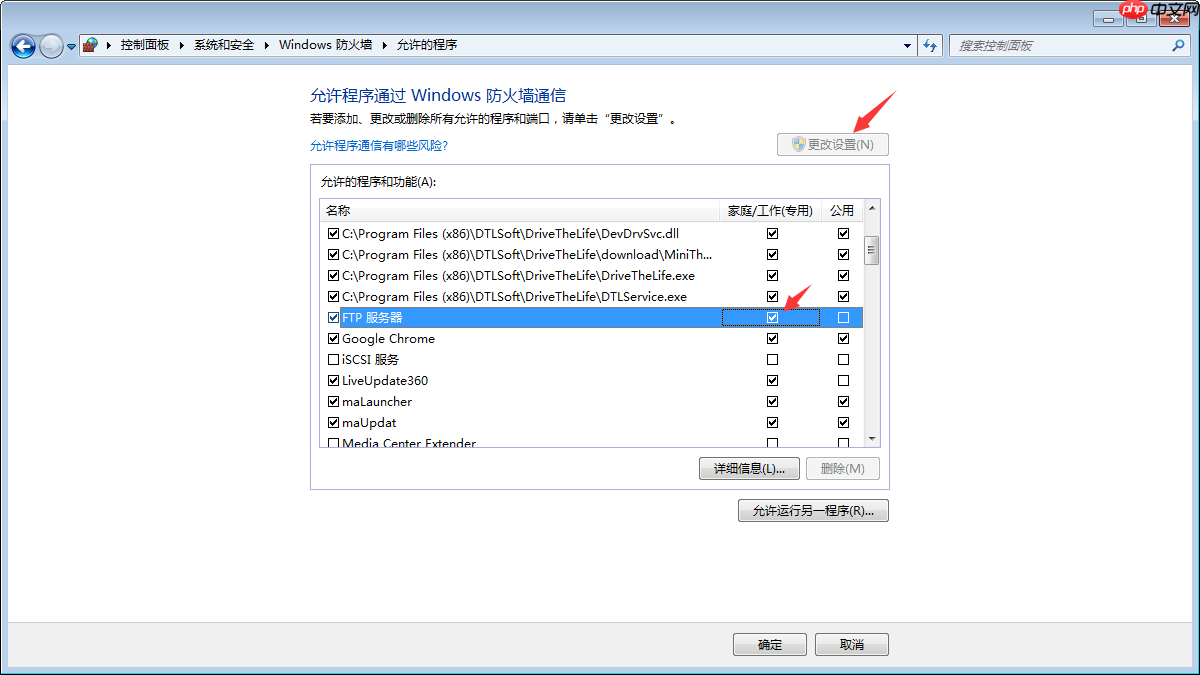 允许FTP服务器通过防火墙
- 访问FTP服务:在IE浏览器的地址栏中输入“ftp://IP地址”,在弹出的身份验证对话框中输入用户名和密码,点击“登陆”即可访问FTP资源。
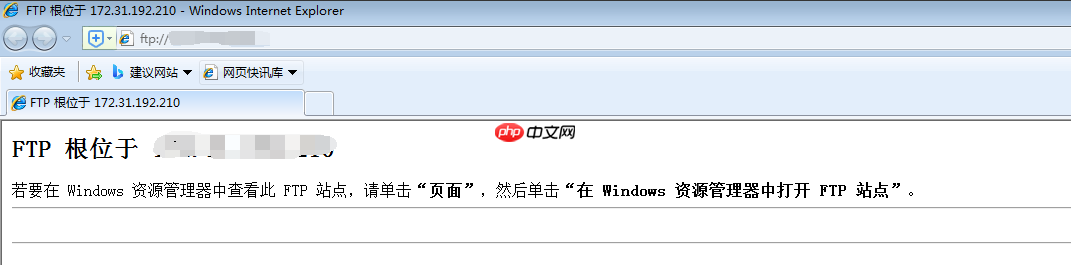 访问FTP服务
如果使用FileZilla等FTP工具访问,记得设置端口号为21。
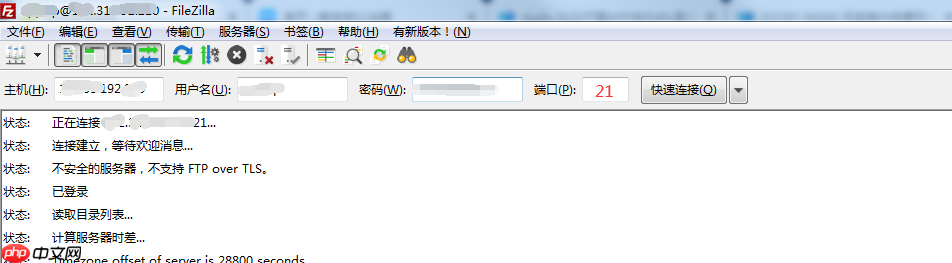 使用FTP工具访问





