



首先打开命令面板输入Preferences: Configure User Snippets,选择语言或创建全局片段文件,在.json中定义prefix、body和description,使用$1、$2设置光标跳转,$CURRENT_YEAR等插入动态值,保存后在代码中输入prefix触发片段,按Tab切换占位符,支持多行数组与默认值${1:default},可为项目配置专属片段并避免关键词冲突。

在 VSCode 中创建和使用代码片段,能大幅提升编码效率。你可以为常用代码结构快速生成模板,比如函数、组件或日志输出。
如何创建代码片段
VSCode 支持为特定语言或全局创建用户代码片段。操作步骤如下:
- 打开命令面板(Ctrl+Shift+P 或 Cmd+Shift+P)
- 输入并选择:Preferences: Configure User Snippets
- 选择目标语言(如 JavaScript、Python),或新建全局片段文件
- 编辑对应的 .json 文件,添加自定义片段
例如,为 JavaScript 创建一个日志片段:
{
  "Log to Console": {
    "prefix": "log",
    "body": [
      "console.log('$1');",
      "$2"
    ],
    "description": "输出日志到控制台"
  }
}
其中:
prefix 是触发关键词(输入 log 后按 Tab)
body 是实际插入的代码内容
$1、$2 是光标跳转位置,按 Tab 可依次切换
代码片段语法说明
支持变量和占位符,让片段更智能:
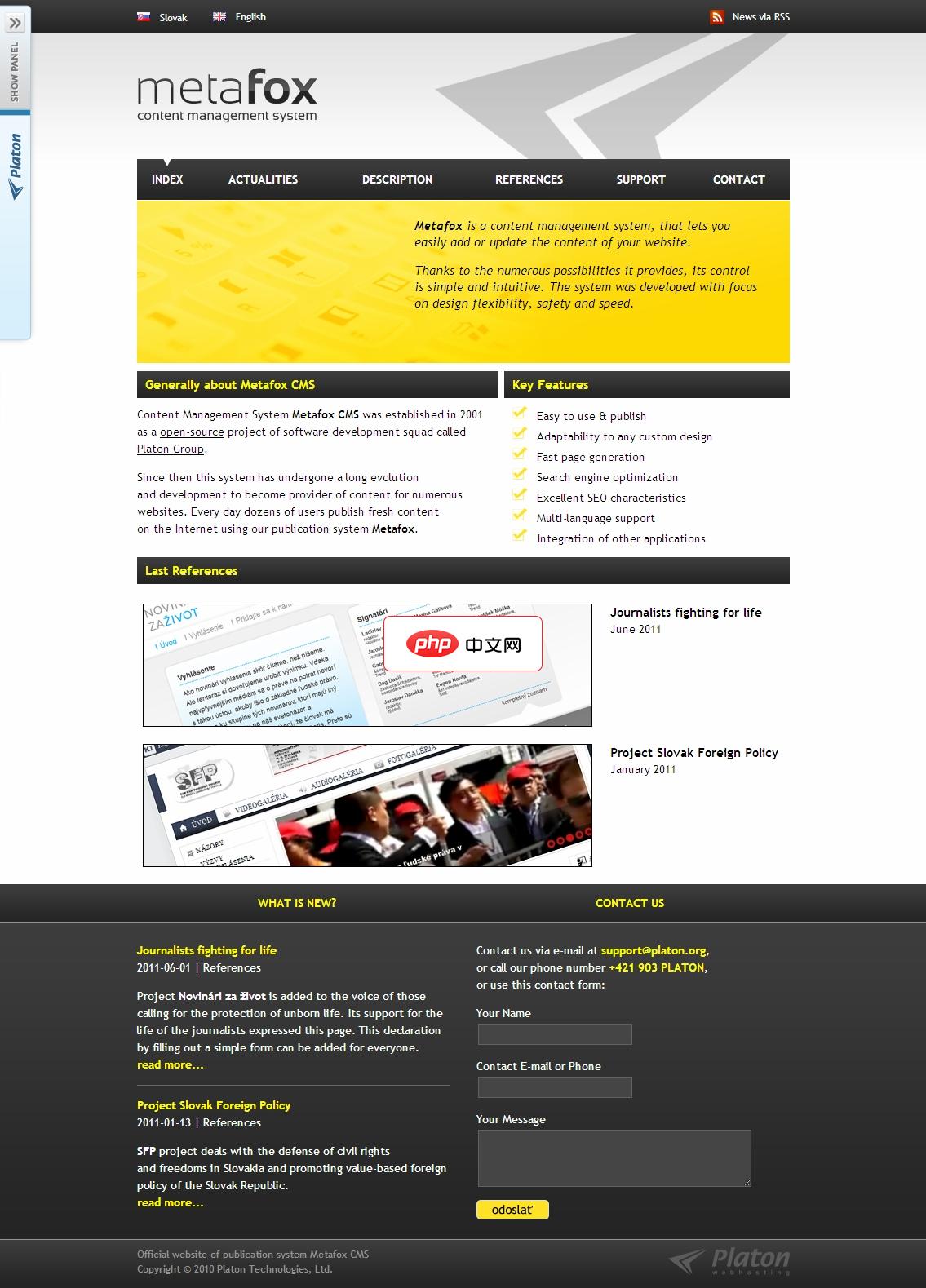
Metafox企业内容管理系统0.9.1
下载
Metafox 是一个企业内容管理系统,使用一个特别的模板系统,你可通过一些特定的设计和代码来轻松创建 Web 网站,内容存储在 SQL 关系数据库,通过 Web 进行管理,简单、快速而且高效。 Metafox 0.9.1 发布,该版本改用一种更棒的 URL 风格,实现了 RSS 源(可包含远端网站内容到 Metafox 段中),重定向老的访问密钥到新的密钥,增加 RotateAntispam 技
- $1、$2:制表位,Tab 键可顺序跳转
- ${1:default}:带默认值的占位符
- $TM_FILENAME:当前文件名
- $CURRENT_YEAR、$CURRENT_MONTH:当前日期信息
- ${SELECTION}:选中的文本内容
比如写一个带时间戳的注释片段:
"Timestamp Comment": {
  "prefix": "tsc",
  "body": [
    "// Updated on ${CURRENT_YEAR}-${CURRENT_MONTH}-${CURRENT_DATE}",
    "$0"
  ],
  "description": "插入当前日期注释"
}
如何使用代码片段
使用非常简单:
- 在对应语言的文件中输入你设置的 prefix
- 出现提示后按 Tab 或 Enter 插入片段
- 光标会自动定位到第一个占位符,继续按 Tab 跳转
你也可以通过代码补全功能浏览所有可用片段,输入部分关键词即可过滤。
小贴士
- 片段保存后立即生效,无需重启 VSCode
- 可以为项目单独配置片段(放在 .vscode 文件夹中)
- 避免 prefix 冲突,尽量使用独特缩写
- 多行代码用数组形式书写,每行字符串独立一行
基本上就这些。不复杂但容易忽略细节,比如引号转义或制表位顺序。写好后多试几次,确保体验流畅。




