



首先确认蓝牙耳机已连接,再进入声音设置将其设为默认输出设备。1、检查蓝牙连接状态,确保显示“已连接”;2、在系统设置中选择“声音”选项,手动选中蓝牙耳机为输出设备;3、可通过控制中心快速切换输出源;4、重启蓝牙服务或删除后重新配对耳机以解决连接异常。
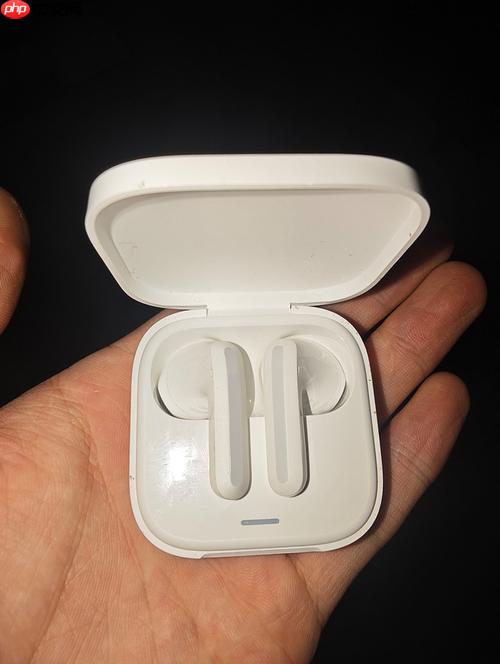
如果您已成功连接蓝牙耳机,但音频仍然从设备扬声器播放,可能是因为系统未将蓝牙耳机设置为默认输出设备。以下是解决此问题的步骤:
本文运行环境:MacBook Air,macOS Sonoma
一、检查蓝牙连接状态
确保蓝牙耳机已正确连接至设备,并处于可被识别的状态。部分设备在连接后仍需手动切换输出源。
1、打开系统设置中的“蓝牙”选项。
2、在设备列表中查找已配对的蓝牙耳机,确认其连接状态显示为已连接。
3、若显示“已配对但未连接”,请手动点击“连接”按钮。
二、手动选择音频输出设备
操作系统通常允许用户在多个音频输出设备之间切换,需确保目标蓝牙耳机被选中。
1、进入系统设置,选择“声音”或“音频输出”选项。
2、在输出设备列表中,找到您的蓝牙耳机名称。
3、点击蓝牙耳机名称,将其设为当前音频输出设备。
4、播放测试音频,确认声音是否从耳机发出。
三、通过控制中心快速切换(适用于移动设备)
在支持快捷操作的设备上,可通过控制中心快速更改音频输出,避免进入深层菜单。
1、从屏幕右上角向下滑动打开控制中心。
2、长按或用力按压音频控制模块(扬声器图标区域)。

3、在弹出的输出设备列表中,选择已连接的蓝牙耳机。
4、确认设备切换后图标显示为蓝牙耳机名称。
四、重启蓝牙服务
蓝牙服务可能出现临时故障,导致设备虽连接但无法传输音频,重启服务可恢复功能。
1、关闭设备的蓝牙开关,等待5秒。
2、重新开启蓝牙,系统将重新加载已配对设备。
3、再次尝试连接蓝牙耳机,并检查是否可选为输出设备。
五、删除并重新配对蓝牙耳机
配对信息损坏可能导致设备无法正常工作,清除旧配置有助于建立稳定连接。
1、进入蓝牙设置界面,找到已配对的耳机设备。
2、点击设备名称旁的“i”图标或设置按钮。
3、选择“忽略此设备”或“删除设备”。
4、将蓝牙耳机置于配对模式,按住电源键或指定按钮直至指示灯闪烁。
5、在设备列表中重新选择耳机进行配对。
6、配对成功后,立即进入声音设置将其设为输出设备。




