



双显示器设置扩展或复制模式很简单。windows用户右键桌面进入“显示设置”,拖动显示器图标调整位置,选择“扩展”或“复制这些显示器”模式;macos用户在“系统设置-显示器-排列”中取消勾选“镜像显示器”即可扩展,勾选则为复制模式,拖动白色菜单栏可设主屏。
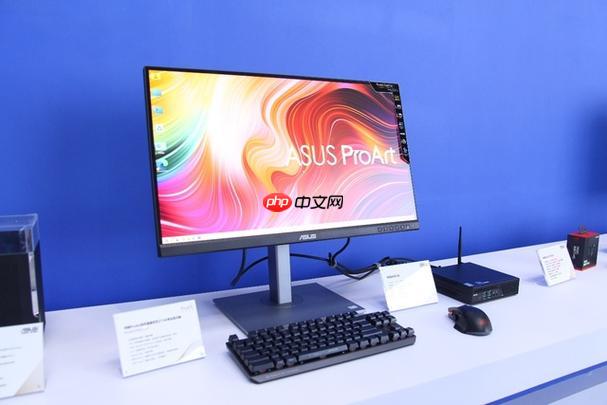
双显示器设置扩展或复制模式很简单,Windows 和 macOS 都提供了直观的操作方式。下面分别介绍两种系统的设置方法。
Windows 系统设置双屏模式
连接好第二台显示器后,系统通常会自动识别。如果没有反应,可以手动刷新或检查连接线。接下来进行模式选择:

- 右键点击桌面空白处,选择“显示设置”
- 进入设置页面后,你会看到两个显示器的示意图(标有1和2)
- 拖动图标可调整显示器的相对位置,确保鼠标移动方向符合实际摆放
- 向下滚动找到“多显示器”选项
- 选择所需模式:
- 扩展这些显示器:将桌面扩展到两个屏幕,适合多任务操作
- 复制这些显示器:两个屏幕显示相同内容,适合演示或教学
- 仅在1或2上显示:关闭其中一个屏幕
- 设置完成后,关闭窗口即可生效
macOS 系统设置双屏模式
Mac 连接外接显示器后一般会自动镜像画面,如需更改模式,请按以下步骤操作:
- 点击苹果菜单 → “系统设置”(或“系统偏好设置”)
- 选择“显示器”
- 在“排列”标签页中,你会看到两个显示器的缩略图
- 取消勾选“镜像显示器”以启用扩展模式
- 若要使用复制(镜像)模式,重新勾选该选项即可
- 拖动白色菜单栏图标到某个显示器上,可设定主屏幕
常见问题与建议
遇到显示异常时,可尝试以下操作:
基本上就这些,设置过程不复杂但容易忽略细节,比如显示器排列顺序或主屏设定,稍加调整就能获得更好的使用体验。




