



iPhone 16无独立隐藏开关,但可通过面容ID功能隐藏应用。进入设置→面容ID与密码→开启APP隐藏→选择需隐藏的应用,确认后应用将从主屏幕移除并需面容ID验证才能访问,仅在App资源库的「已隐藏」文件夹中可见。
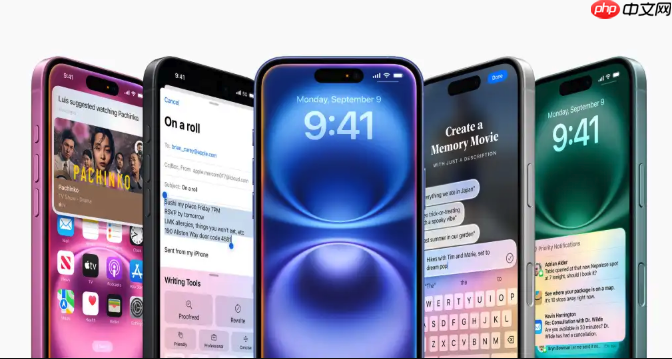
iPhone 16并没有独立的“隐藏应用”开关,但你可以通过系统功能实现应用的隐藏和保护。核心方法是使用“面容ID与密码”中的隐藏选项,这是目前最接近真正“隐藏”的官方方式。
使用面容ID隐藏应用(推荐方法)
这个功能可以把应用从主屏幕移除,并用生物识别锁定,是最有效的隐藏手段。
- 进入「设置」→「面容ID与密码」
- 输入你的锁屏密码
- 找到「APP 隐藏」或「隐藏App」选项并开启
- 选择你想要隐藏的应用(如微信、相册等)
- 确认后该应用会从主屏幕消失,仅能在“App资源库”的「已隐藏」文件夹中找到
其他辅助隐藏技巧
如果上述功能未在你的设备上显示,可以尝试以下方法组合使用,增强隐私性:

- 移除主屏幕图标:长按应用 → 选择「移除App」→「从主屏幕移除」。应用会保留在App资源库,适合临时隐藏。
- 关闭搜索显示:进入「设置」→「Siri与搜索」→ 找到目标应用 → 关闭「在搜索中显示」和「在主屏幕上显示」,防止通过滑动搜索发现应用。
- 创建伪装快捷指令:用「快捷指令」App创建一个打开网页版服务的指令,图标伪装成计算器或备忘录,原应用可手动卸载或隐藏。
如何找回被隐藏的应用
向左滑动到App资源库的最后一页,找到名为「已隐藏」的文件夹,长按想恢复的应用,选择「无需面容ID」或「添加到主屏幕」即可还原。
基本上就这些,不复杂但容易忽略细节。




