



首先安装本地PHP解释器并配置环境变量,确保php -v命令可执行;接着在PhpStorm的Settings中添加PHP解释器路径,选择本地php.exe或php文件;然后配置CLI路径并推荐启用Xdebug调试功能,在php.ini中添加对应配置;最后创建test.php文件运行测试,若输出PHP版本信息则表示配置成功。
在使用 PhpStorm 进行 PHP 开发时,正确配置 PHP 环境是确保代码提示、调试、运行等功能正常工作的前提。以下是详细的操作流程,帮助你在 PhpStorm 中完成 PHP 环境的配置。
1. 安装本地 PHP 解释器
PhpStorm 本身不包含 PHP 解释器,你需要先在系统中安装 PHP。
- 前往 https://www.php.net/downloads.php 下载对应操作系统的 PHP 版本(建议选择稳定版,如 PHP 8.1 或 8.2)。
- 解压并配置环境变量:将 PHP 的安装目录(如
C:\php或/usr/local/php/bin)添加到系统 PATH 中。 - 打开终端或命令提示符,输入
php -v,确认能正确输出 PHP 版本信息。
2. 在 PhpStorm 中配置 PHP 解释器
让 PhpStorm 识别你本地安装的 PHP 版本。
- 打开 PhpStorm,进入项目后点击顶部菜单 File → Settings(Windows/Linux) 或 PhpStorm → Preferences(macOS)。
- 导航到 PHP 设置项(路径通常为:Languages & Frameworks → PHP)。
- 在右侧的 Interpreter 下拉框旁点击齿轮图标,选择 Add Interpreter → On Local。
- 在弹出窗口中,点击右侧的三点按钮,浏览并选择你的
php.exe(Windows)或php可执行文件(macOS/Linux),例如:C:\php\php.exe或/usr/bin/php - 确认选择后,PhpStorm 会自动读取 PHP 版本和相关扩展信息。
3. 配置 CLI 路径与调试支持(可选但推荐)
确保命令行工具和调试功能可用。
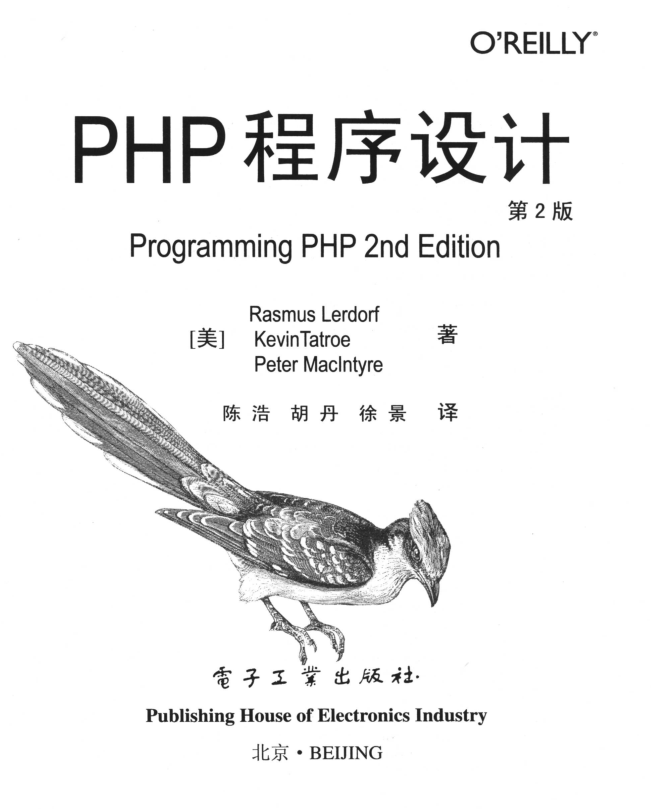
《PHP程序设计》第二版
下载
本书图文并茂,详细讲解了使用LAMP(PHP)脚本语言开发动态Web程序的方法,如架设WAMP平台,安装与配置开源Moodle平台,PHP程序设计技术,开发用户注册与验证模块,架设LAMP平台。 本书适合计算机及其相关专业本、专科学生作为学习LAMP(PHP)程序设计或动态Web编程的教材使用,也适合对动态Web编程感兴趣的读者自觉使用,对LAMP(PHP)程序设计人员也具有一定的参考价值。
立即学习“PHP免费学习笔记(深入)”;
- 在同一个 PHP 设置页面,检查 CLI Interpreters 是否已同步配置。
- 若需调试,需安装并启用 Xdebug 或 Zend Debugger。
- 编辑
php.ini文件,在末尾添加 Xdebug 配置(以 Xdebug 3 为例):
zend_extension=xdebug
xdebug.mode=debug
xdebug.start_with_request=yes
xdebug.client_host=127.0.0.1
xdebug.client_port=9003
4. 验证配置是否成功
测试环境是否正常工作。
- 创建一个测试文件
test.php,内容如下:
基本上就这些。只要本地 PHP 安装正确,PhpStorm 能顺利调用解释器,开发和调试功能就能正常使用。注意保持 php.ini 和 IDE 配置一致,避免出现扩展缺失或端口冲突问题。




