



蓝屏问题优先尝试强制重启,长按电源键10秒或组合键进入恢复模式,区分偶发卡顿与系统崩溃;若可开机,检查最近安装应用、系统更新,卸载冲突软件并安装官方补丁;清理存储空间,避免非官方apk;持续蓝屏则备份数据后恢复出厂设置;排除软件问题仍存在故障,需拆下sim卡、sd卡测试,考虑电池、排线或主板硬件损坏,建议送修官方售后检测。
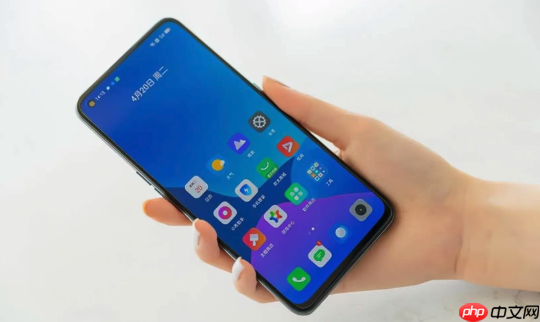
联想手机出现蓝屏,多数情况可以通过软件排查和系统操作解决。重点先区分是偶发性卡顿还是完全无法进入系统,并优先尝试非破坏性的方法。
强制重启与初步判断
蓝屏后第一步是尝试强制重启,这能解决临时性的系统卡死或冲突。
- 长按电源键10秒以上,看是否能触发重启;部分机型可能需要同时按住“电源键+音量减”组合键强制重启。
- 重启后如果能正常进入系统,观察蓝屏是否再次出现。若只是偶发,可能是某个应用冲突或后台任务过载。
- 注意回想蓝屏前是否安装了新应用、更新了系统,或进行了刷机操作,这些都可能是诱因。
检查软件与系统更新
软件兼容性问题或系统漏洞常导致蓝屏,可通过以下方式排除。

- 进入“设置”-“系统更新”,检查是否有可用的官方系统补丁,及时安装可修复已知bug。
- 如果蓝屏总在打开某个应用时发生,尝试卸载该应用,或到应用商店查看是否有更新版本。
- 避免使用非官方渠道下载的APK文件,部分修改版软件可能携带冲突代码或病毒。
清理存储与恢复出厂设置
系统资源不足或数据紊乱也可能引发蓝屏,需进行深度清理。
- 检查手机存储空间,删除不常用的应用、缓存文件和无用媒体,保持至少1GB可用空间。
- 若问题持续,建议备份重要数据(如联系人、短信、照片)到云端或电脑。
- 进入Recovery模式(通常为关机后按“电源键+音量加”),选择“清除数据”或“恢复出厂设置”。此操作会清空所有个人内容,请务必提前备份。
考虑硬件故障与专业维修
如果上述方法无效,蓝屏依旧频繁发生,很可能是硬件问题。
- 尝试取下SIM卡和SD卡后开机,排除卡槽或存储卡接触不良导致的异常。
- 更换电池测试(针对可拆卸电池机型),确认是否因电池老化或供电不稳引起。
- 屏幕排线松动或主板元件损坏也会导致蓝屏,此类问题无法自行修复。
- 建议携带手机前往联想官方售后服务中心进行专业检测,获取准确诊断和维修方案。
基本上就这些步骤,从软到硬逐步排查,大部分蓝屏问题都能定位原因。自己操作时注意备份,别让修复变成数据灾难。




