



在VSCode中可通过集成终端直接运行命令行命令。使用Ctrl+`打开终端,执行如python app.py或npm start等命令,支持文件操作与目录切换。通过Ctrl+Shift+P选择“Terminal: Select Default Profile”可设置默认Shell,终端自动继承工作区路径,提升调试效率。
在 VSCode 中运行命令行命令非常方便,你可以直接使用内置的集成终端,无需切换到外部工具。
打开集成终端
VSCode 自带一个集成终端,支持多种 shell(如 Windows 的 CMD、PowerShell,macOS 和 Linux 的 Bash、Zsh 等)。
• 使用快捷键 Ctrl + `(反引号,通常在 Esc 键下方)打开或关闭终端。• 也可以通过菜单栏选择 终端 > 新建终端 来打开。
运行命令行命令
终端打开后,你就可以像在系统自带的命令行中一样输入命令。
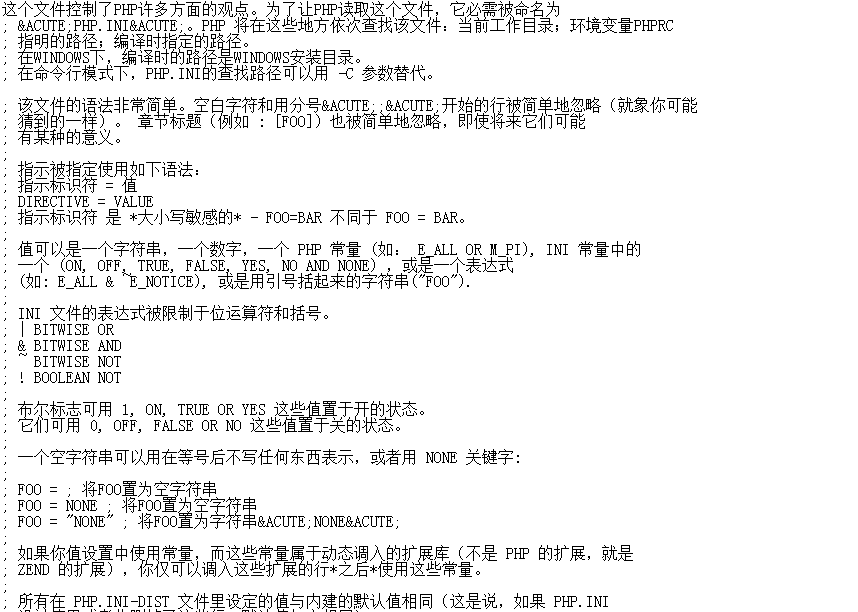
php 配置文件php.ini的中文注释版(09.4)
下载
在WINDOWS下,编译时的路径是WINDOWS安装目录。 ; 在命令行模式下,PHP.INI的查找路径可以用 -C 参数替代。 ; 该文件的语法非常简单。空白字符和用分号´;´开始的行被简单地忽略(就象你可能 ; 猜到的一样)。 章节标题(例如 : [FOO])也被简单地忽略,即使将来它们可能 ; 有某种的意义。 ; ;
• 可以执行文件操作,如 ls(Linux/macOS)或 dir(Windows)、cd 切换目录等
选择默认 Shell(可选)
如果你希望更改终端使用的 shell,可以设置默认终端类型。
• 打开命令面板:Ctrl + Shift + P• 输入 “Terminal: Select Default Profile”
• 选择你喜欢的 shell,比如 Command Prompt、PowerShell、Bash 等 基本上就这些。集成终端会自动继承当前工作区路径,适合快速调试和运行脚本,不用来回切换窗口。




