



使用Auto Dark Mode扩展可实现VSCode随系统切换主题;2. 在设置中配置lightTheme和darkTheme指定对应主题;3. 确保系统明暗模式变更能被正确检测,扩展会自动应用匹配的主题。

VSCode 目前没有内置功能支持完全自动随系统切换主题(如从浅色到深色),但可以通过配置和第三方扩展实现类似效果。关键是结合操作系统的明暗模式变化,触发 VSCode 主题的自动调整。
1. 使用 Auto Dark Mode 扩展
这是最简单的方法,适用于 Windows、macOS 和 Linux。
- 在 VSCode 扩展市场中搜索 Auto Dark Mode 并安装。
- 安装后无需额外设置,默认会检测系统主题变化。
- 当系统切换为深色模式时,VSCode 会自动应用你设定的深色主题,反之亦然。
2. 配置自定义主题映射
你可以指定特定的浅色和深色主题用于自动切换。
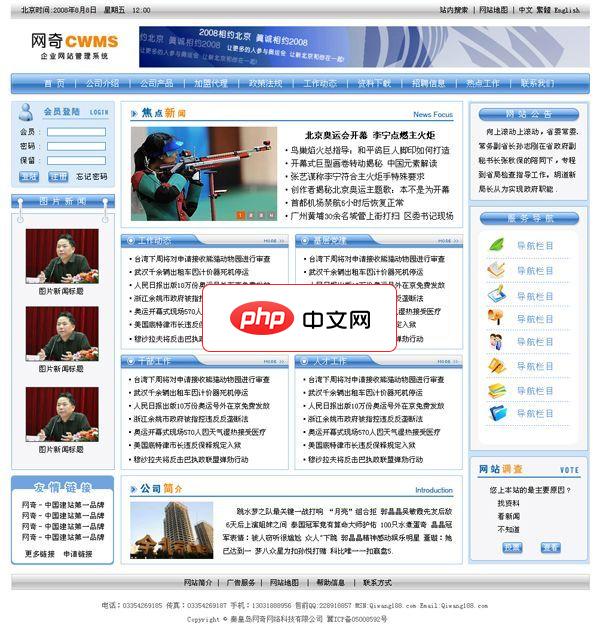
网奇企业网站管理系统CWMS2.0 英文版
下载
CWMS 2.0功能介绍:一、 员工考勤系统,国内首创CWMS2.0的企业员工在线考勤系统。二、 自定义URL Rewrite重写,友好的搜索引擎 URL优化。三、 代码与模板分离技术,支持超过5种类型的模板类型。包括:文章、图文、产品、单页、留言板。四、 购物车功能,CWMS2.0集成国内主流支付接口。如:淘宝、易趣、快钱等。完全可媲美专业网上商城系统。五、 多语言自动切换 中英文的说明。六、
- 打开 VSCode 设置(Ctrl + , 或 Cmd + ,)。
- 搜索 Auto Dark Mode。
- 设置
autoDarkMode.lightTheme为你喜欢的浅色主题,例如:"One Light Pro"或"Default Light+"。 - 设置
autoDarkMode.darkTheme为深色主题,例如:"One Dark Pro"或"Default Dark+。
3. 确保系统主题变更能被检测到
某些系统或桌面环境需要正确发送主题变更信号。
- Windows:在“设置 > 个性化 > 颜色”中切换“选择颜色”为深色或浅色,观察 VSCode 是否响应。
- macOS:前往“系统设置 > 外观”,切换“深色”与“浅色”,VSCode 应在几秒内切换主题。
- Linux(GNOME/KDE):确保启用了正确的外观主题,并可能需要手动启用相关插件支持。




