



前言
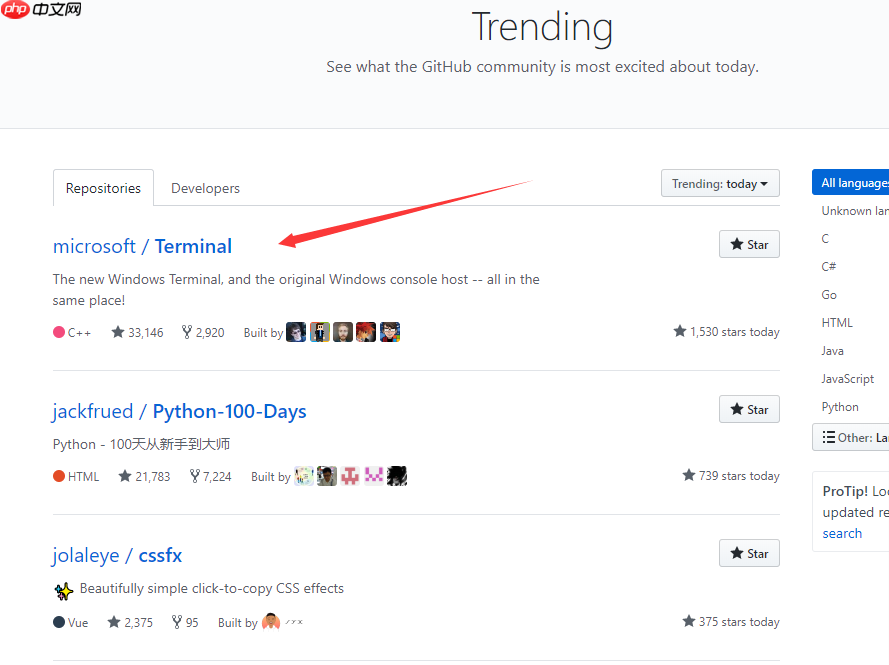
微软开发者大会Build 2019上亮相的Windows Terminal引发了广泛关注和热烈讨论,迅速在Github上登顶,备受程序员青睐。与此同时,微软推出了一款可爱的等宽字体Fira Code,这款字体同样是开源的。
Windows Terminal是一款专为命令行用户设计的现代化、高效、功能丰富的新型终端应用程序。它集成了Windows命令行社区最常见的需求,包括对选项卡、富文本、全球化、可配置性、主题和样式等功能的支持。同时,终端还旨在保持快速、高效,确保不会过度消耗内存或电量。
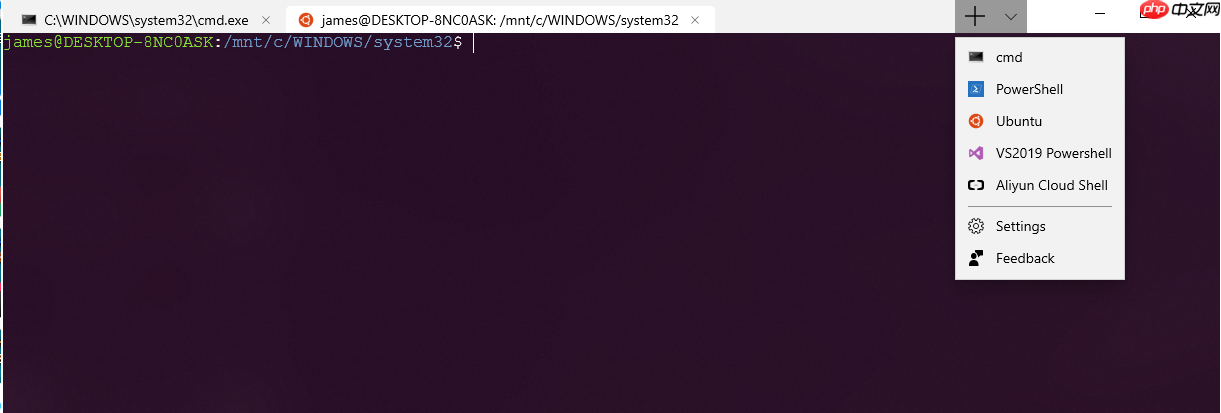
 多标签支持对于习惯在Terminal中打开多个Tab的程序员来说,切换Tab可能很繁琐。而现在,你可以随意打开多个Tab,并轻松切换!
通过一键连接到你选择的命令或应用程序,如Cmd、PowerShell、Ubuntu等,实现快速切换!
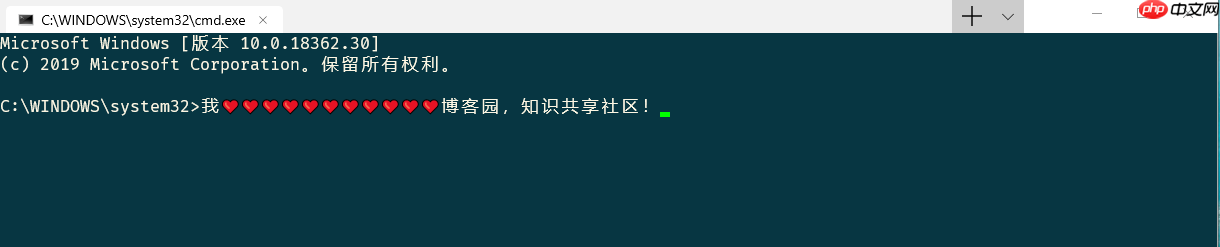
 告别单调界面,表情符号活跃起来过去的Terminal界面让程序员们感到无奈。
Windows Terminal采用DirectWrite/DirectX的GPU渲染加速技术进行文本呈现,同时支持Emoji表情符号、日韩CJK表意文字、电力线符号、图标和编程连字等。微软还推出了开源的等宽字体Fira Code。
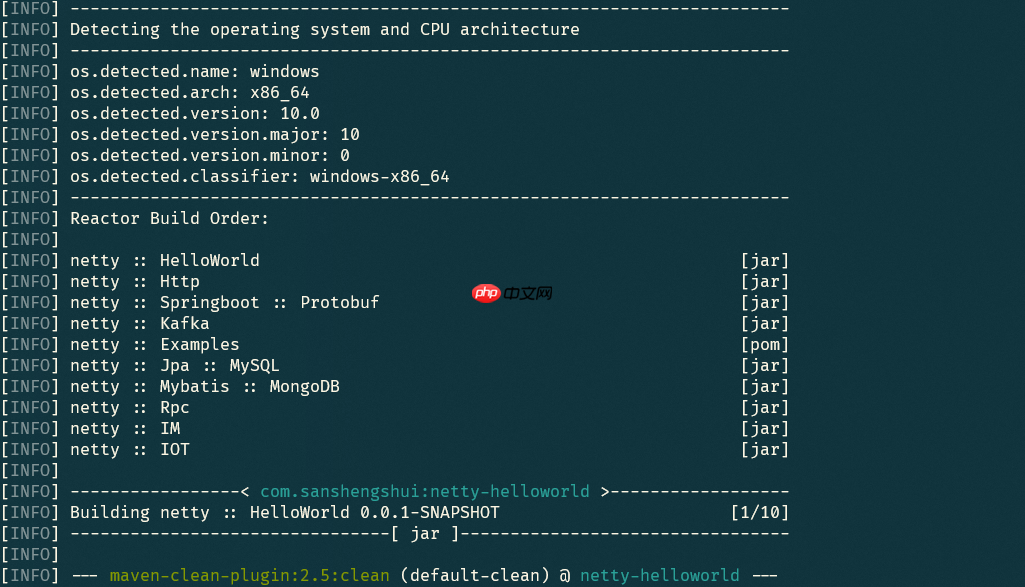 自定义设置Windows Terminal提供了丰富的设置和配置选项,允许用户对终端的外观进行个性化设置。Settings文件以结构化文本形式存储,方便用户进行配置。
你可以为每个shell、应用和工具创建对应的配置文件,例如为PowerShell、Cmd、Ubuntu、Azure或IoT设备进行配置。
这些配置文件可以自定义字体样式、大小、颜色主题、背景等。
让你的终端个性十足,走起来!
要设置单击菜单时,请查看“设置”,这将在JSON编辑器中打开你的profile.json文件。我使用VS Code进行编辑。你需要运行Format Document命令,使JSON文件格式化,因为它可能显示在一行上。
你可以在“方案”节点中创建颜色配置文件。例如,这里是我为“UbuntuLegit”设置的颜色主题,展示在profiles.json中。
代码语言:javascript代码运行次数:0svg fill="none" height="16" viewbox="0 0 16 16" width="16" xmlns="http://www.w3.org/2000/svg">
这是一个示例配置文件,包含了我所知道的所有设置。这是一个针对“CMD.exe”的配置。代码语言:javascript代码运行次数:0运行复制```javascript "profiles": [{ "startingDirectory": "C:/Users/Scott/Desktop", "guid": "{7d04ce37-c00f-43ac-ba47-992cb1393215}", "name": "DOS but not DOS", "colorscheme": "Solarized Dark", "historySize": 9001, "snapOnInput": true, "cursorColor": "#00FF00", "cursorHeight": 25, "cursorShape": "vintage", "commandline": "cmd.exe", "fontFace": "Cascadia Code", "fontSize": 20, "acrylicOpacity": 0.85, "useAcrylic": true, "closeOnExit": false, "padding": "0, 0, 0, 0", "icon": "ms-appdata:///roaming/cmd-32.png"},
我喜欢光标,将其设置为亮绿色。我还可以在该位置添加图标:
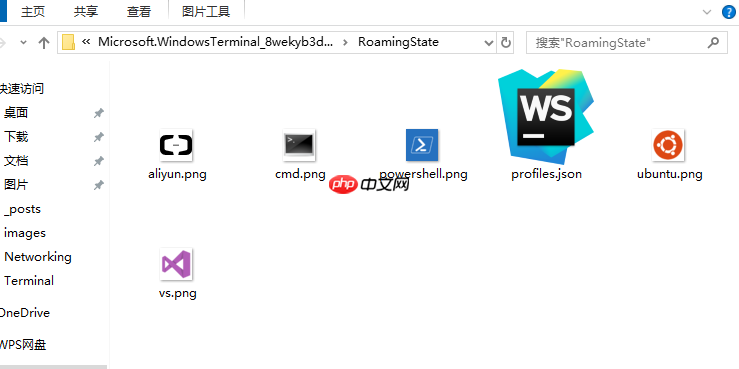
%LOCALAPPDATA%\packages\Microsoft.WindowsTerminal_8wekyb3d8bbwe\RoamingState

我在该文件夹中放入了一些32x32的PNG文件,然后可以使用ms-appdata://
 提前体验正式版尚未发布,如果你想自己编译安装这个工具,并不像想象中那样简单。甚至可以说,充满了各种挑战。
对于想要自己编译Terminal的程序员,这里有一个Issue可以供参考。虽然我一直使用Ubuntu,感觉顺风顺水,但看到号称能让程序员“回归到Windows怀抱”的工具,还是想亲手试验一番。经过一番探索和折腾,这里给出最简便的体验方案。
(提前提醒,Windows 10版本号需要更新至最新的1903)
下面正式开始:
下载编译好的文件,提取码:7mux,运行如图文件 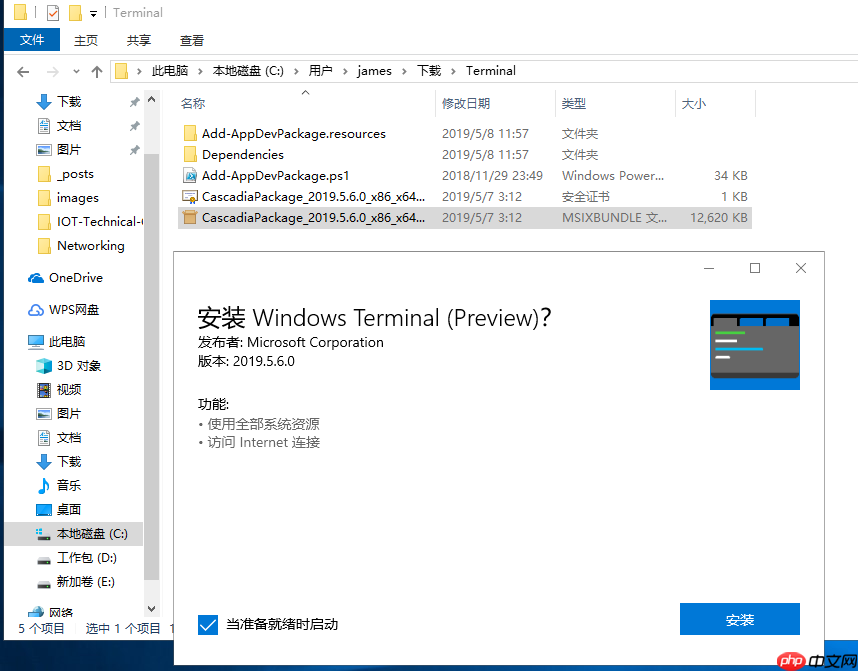 过程中可能会报错,需要为此应用包安装新证书,或者使用带受信任证书的新应用包。系统管理员或应用开发人员可以提供帮助。已处理证书链,但处理过程因根证书不受信任而终止(错误代码0x800B0109)。
参考此文中的步骤可以轻松解决这个问题。
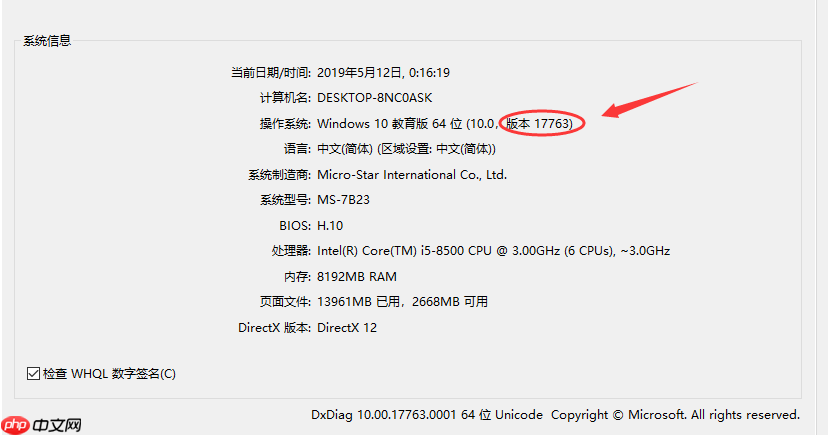
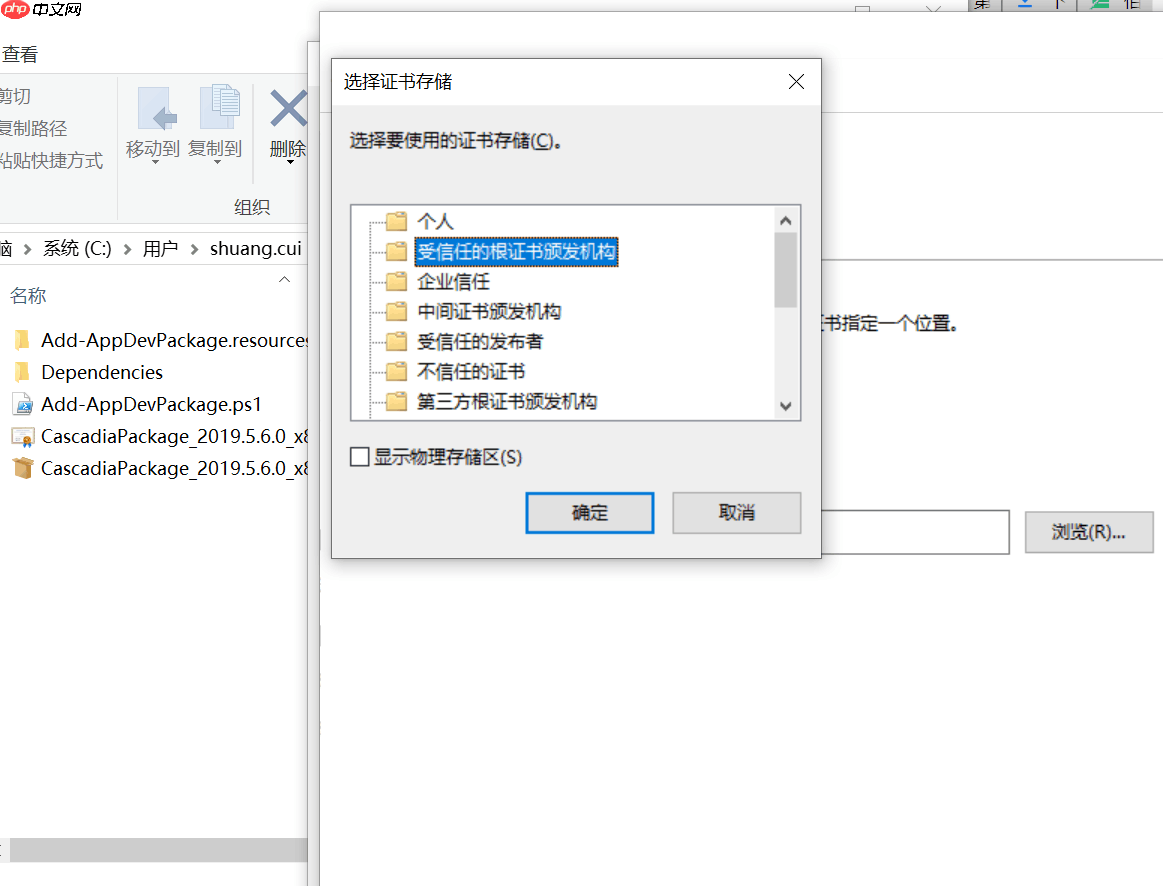 解决了这个问题后,可能会遇到新的问题,应用安装失败,错误消息:由于程序包Microsoft.WindowsTerminal_2019.5.6.0_x64__8wekyb3d8bbwe与设备不兼容,Windows无法安装该程序包。该程序包要求Windows.Universal设备系列运行操作系统版本10、0、18362、0或更高版本。当前设备运行的操作系统版本为10、0、17763、316(错误代码0x80073cfd)。
 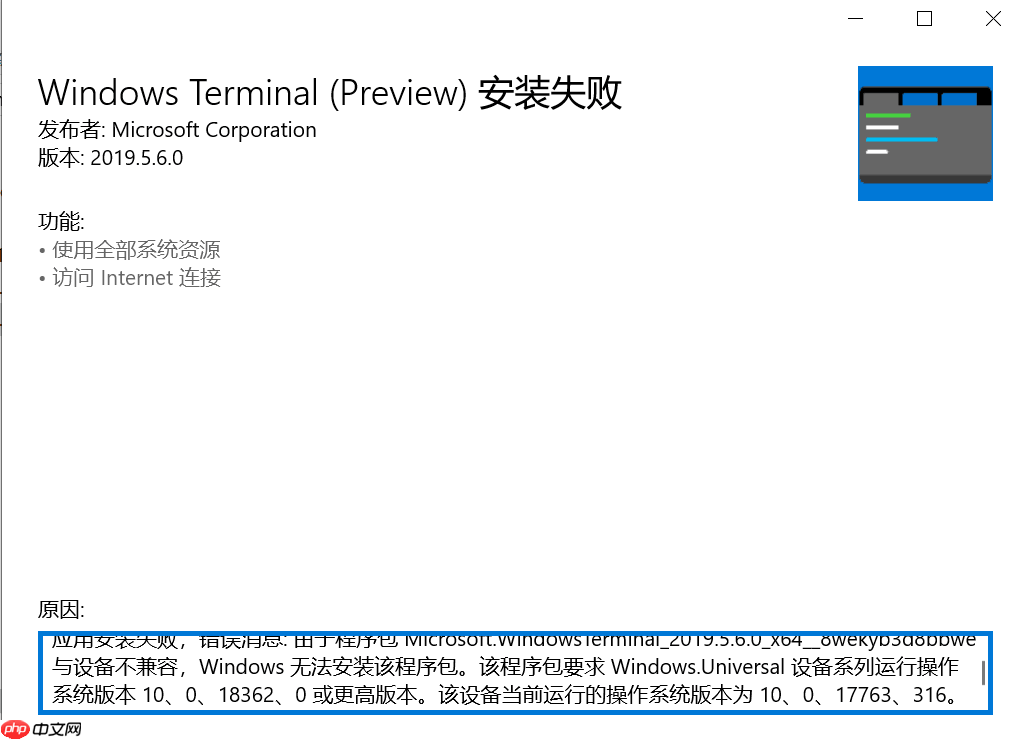 这个错误提示需要将Windows版本从17763升级到18362,查看当前版本信息
  可以通过该网站下载对应操作系统的最新版本,点击此处,对于64位系统,可以直接复制ed2k://|file|cn_windows_10_consumer_editions_version_1903_x64_dvd_8f05241d.iso|4905476096|F28FDC23DA34D55BA466BFD6E91DD311|/至迅雷或电骡下载。
经过漫长的下载,点击ISO文件安装最新版本,然后便可顺利安装并体验~ 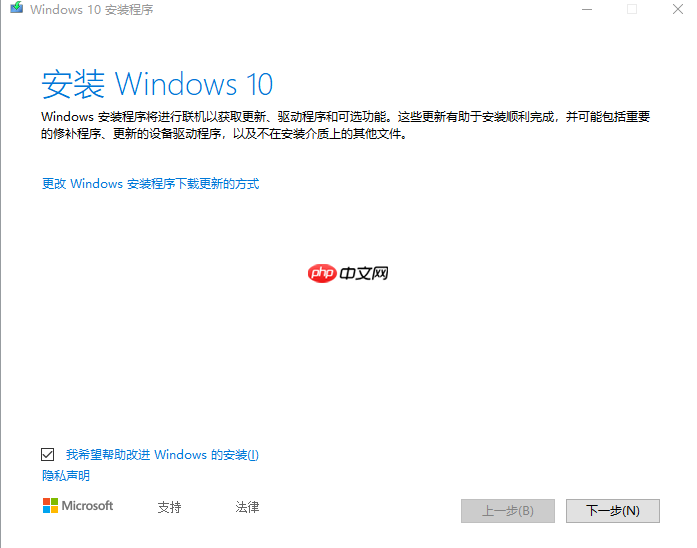 正式版何时发布?微软官方是这样说的:
截至今天,Windows终端和Windows控制台已经成为开源的,你可以从Github上的存储库克隆、构建、运行和测试代码。
今年夏天2019年,Windows终端预览版将发布到Microsoft Store,供早期采用者使用并提供反馈。
在2019年的这个冬天,我们的目标是推出Windows终端1.0,我们将与社区合作,确保在我们发布之前就已经准备就绪!




