



在上一篇文章《兜兜转转,我又开始研究 windows 系统》中,分析了微软多年深耕 windows,早已筑牢一道深不可破的护城河。即使在国产替代的大潮下,我们还是离不开 windows 应用。
为了让 Windows 应用运行在国产系统上,有多种方案,目前最常见的方案就是 Wine。
什么是 Wine
Wine 是一个开源项目,它在各种 Unix 变体操作系统之上重新实现了微软 Windows 操作系统的部分功能。Wine 主要面向 Linux 和 macOS,但也可以运行于 FreeBSD、NetBSD、Solaris 等系统。对用户而言,这意味着他们可以在非 Windows 系统上运行原本为 Windows 编写的软件。
Wine 不包含任何微软拥有的代码,因此无需 Windows 许可证即可运行 Wine。相反,Wine 开发者将 Windows 操作系统的各个组件重新编写,使得在 Wine 上运行的软件“以为”自己正在 Windows 系统中运行,实际上却是在例如 Linux 的环境中。
举个简单的例子,考虑 Windows 的 CreateFileA API。在 Windows 上,一个应用可能会这样调用它:
<code class="javascript">CreateFileA( "C:\some_file.txt", // lpFileName GENERIC_WRITE, // dwDesiredAccess 0, // dwShareMode NULL, // lpSecurityAttributes CREATE_ALWAYS, // dwCreationDisposition FILE_ATTRIBUTE_NORMAL, // dwFlagsAndAttributes NULL // hTemplateFile);</code>
而 Wine 会将该调用转换为 Linux 的 open 调用:
<code class="javascript">open( "/home/aeikum/.wine/drive_c/some_file.txt", // path O_WRONLY | O_CREAT, // oflag 0644 // creation mode);</code>
然后,Wine 会将返回的文件句柄返回给应用程序,应用程序便可使用类似的映射(如将 WriteFile 映射到 Linux 的 write)来写入文件。当然,Wine 中对 CreateFileA 的实际实现要复杂得多(例如路径转换等),但上述示例足以说明 Wine 的基本做法。
各种 Wine 发行版
Wine 是一个开源项目,“上游”(Upstream)Wine 是 Wine 的“官方”版本。Wine 项目对代码质量有着严格要求,注重正确性,包含大量单元测试以验证 Windows 的行为。向 “上游”(Upstream)Wine 提交补丁,必须附带单元测试,并且必须通过现有测试。这就导致许多有用但尚未充分验证的补丁无法被及时合并。比如说针对 deepin 系统的整合优化,就很难被合并到上游。此外, Wine 缺乏商业支持,无法及时响应用户需求。因此,Wine 项目衍生出了许多发行版。

目前已知存在数百个 Wine fork,但以下几个 fork 最为知名:
Wine Staging
网站:https://wiki.winehq.org/Wine-Staging由于上游对补丁质量有严格要求,许多有用但尚未充分验证的补丁无法被及时合并。Wine Staging(也称 “wine-staging”)项目旨在汇集并维护这些补丁,让用户可以立即受益。Staging 社区也努力将这些补丁提交到上游,以便所有 Wine 用户和分支都能共享它们,同时减轻自身维护负担。它还可作为尚难以用单元测试验证的补丁的“试验场”。CrossOver
网站:https://www.codeweavers.com/CrossOver 是 CodeWeavers 公司销售的商业版 Wine 发行版。它包含许多针对特定应用的补丁,这些补丁不适合提交到上游。CodeWeavers 还维护一个应用兼容性数据库,可以预安装某些软件组件或对 Wine 环境进行调整,从而提升特定应用的兼容性。Proton
网站:https://github.com/ValveSoftware/ProtonProton 是 Valve 公司在其 Steam 平台上集成的 Wine 发行版,旨在为 Steam 用户提供在 Linux 上运行 Windows 游戏的无缝体验。Proton 专为 游戏优化,兼容 DirectX 9/10/11/12,集成 Vulkan、DXVK(DirectX → Vulkan 转换)、vkd3d,让 Linux 用户也能完美运行 Windows 游戏。我在一台迷你主机能做什么?编译程序、玩3A 大作、跑本地大模型,样样都行一文中介绍过在 deepin V25 上玩 3A 游戏大作,就是使用了 steam 游戏平台。deepin-wine
网站:https://wine.deepin.org/deepin‑wine 是深度操作系统(deepin)团队在上游 Wine 基础上,结合国产化需求与桌面深度集成做的一套定制化 Wine 运行环境,主要特点有:
深度集成 DDE 桌面自动将 Windows 应用图标、快捷方式与 deepin 应用菜单、桌面无缝对接;支持 Deepin 文件管理器右键直接通过“统信Windows应用兼容引擎”运行可执行文件。多版本并存与一键切换内置多个 Wine 版本(如 deepin-wine-staging、deepin‑wine8-stable、deepin-wine10-stable),还支持安装proton,用户可针对不同软件或游戏选择最兼容的版本;通过“深度应用商店”或命令行工具轻松安装、卸载。应用兼容性优化集成了常用游戏和办公软件的专用补丁(如 DXVK、vkd3d、MSVC 运行库、一键补丁),开箱即用;定期同步 Wine Staging、Proton 和 CrossOver 的优质补丁。中文本地化与字体支持默认配置了中文字体和输入法支持,能更好地处理中文路径、文件名与界面;优化了日志输出和错误提示,方便国内开发者调试。图形化管理工具“深度应用商店”支持 Wine 应用,一键下载安装 Windows 软件;提供 winecfg、winetricks 等命令行兼容,也可通过 GUI 进行驱动、组件、库的管理与配置。开源与社区维护deepin wine 团队积极向上游提交补丁,持续向 wine 上游社区提交 200 余个补丁,定期对接 Wine 官方上游,同步安全与功能更新。从工具到生态共建
为提升 Linux 系统对 Windows 应用的兼容能力,deepin-wine 团队自 2014 年成立起便持续探索,从技术验证到产品化落地,从单一功能到全场景兼容,十年间的每一步突破都旨在构建更完善的生态闭环。
如今,这一探索迎来重要里程碑 —— 统信 Windows 应用兼容引擎官网正式上线,标志着兼容技术从工具迭代迈向生态共建的新阶段。
里程碑
deepin-wine团队成立于 2014 年,目标是通过技术探索提升 Linux 系统运行 Windows 应用的能力。团队向 wine 上游社区提交了200多个补丁,推动技术验证到产品化落地。2021年:团队首次实现wine技术应用化,推出“wine助手”。它允许用户在deepin系统上双击直接安装和运行Windows exe程序,大幅降低技术门槛,适合普通用户。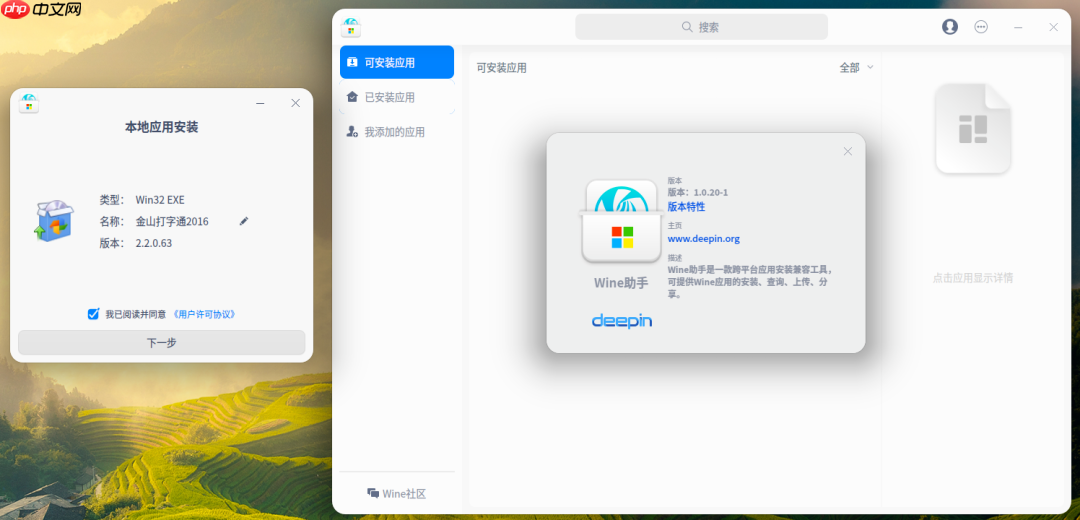
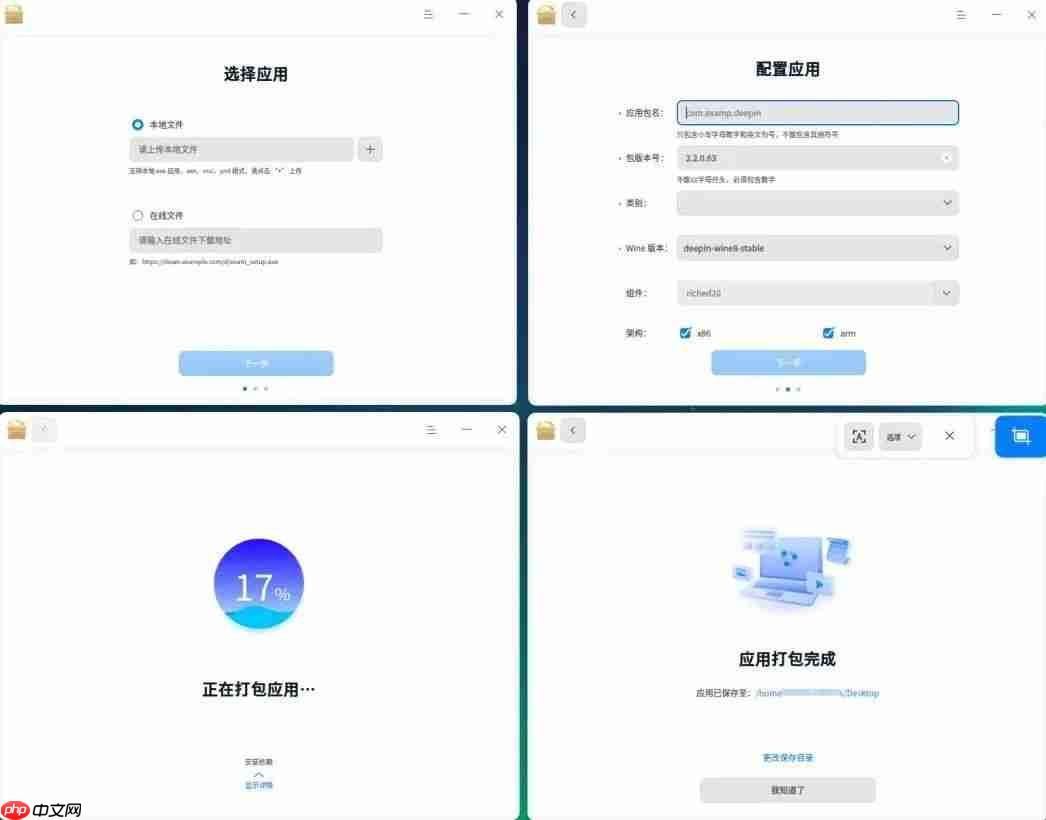
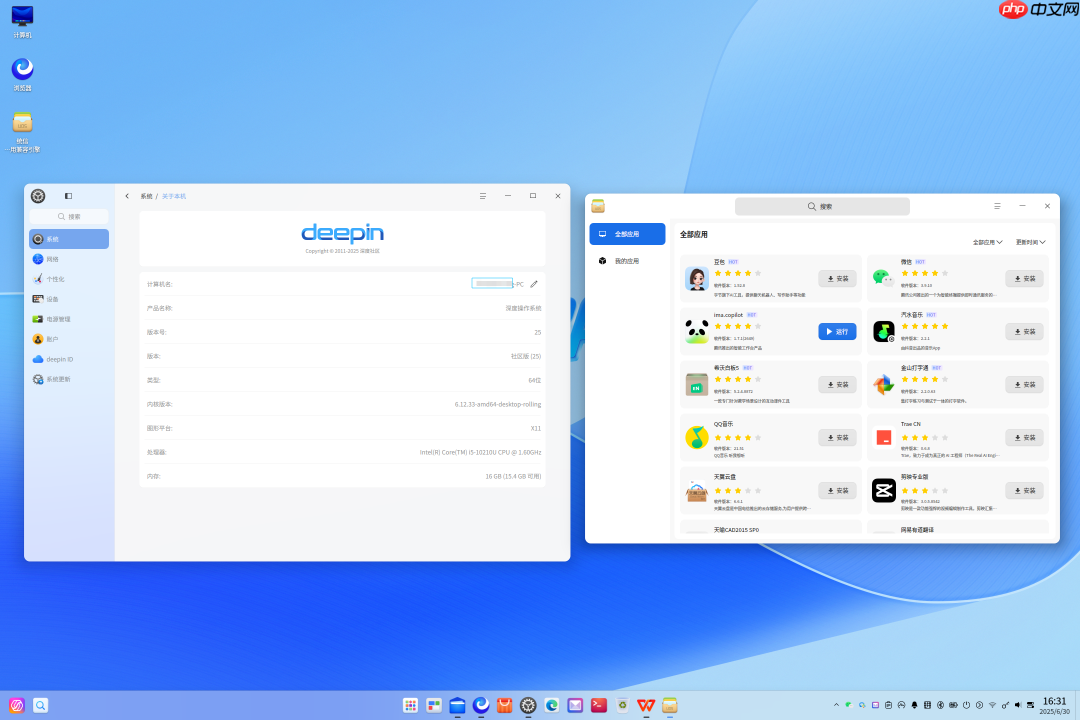
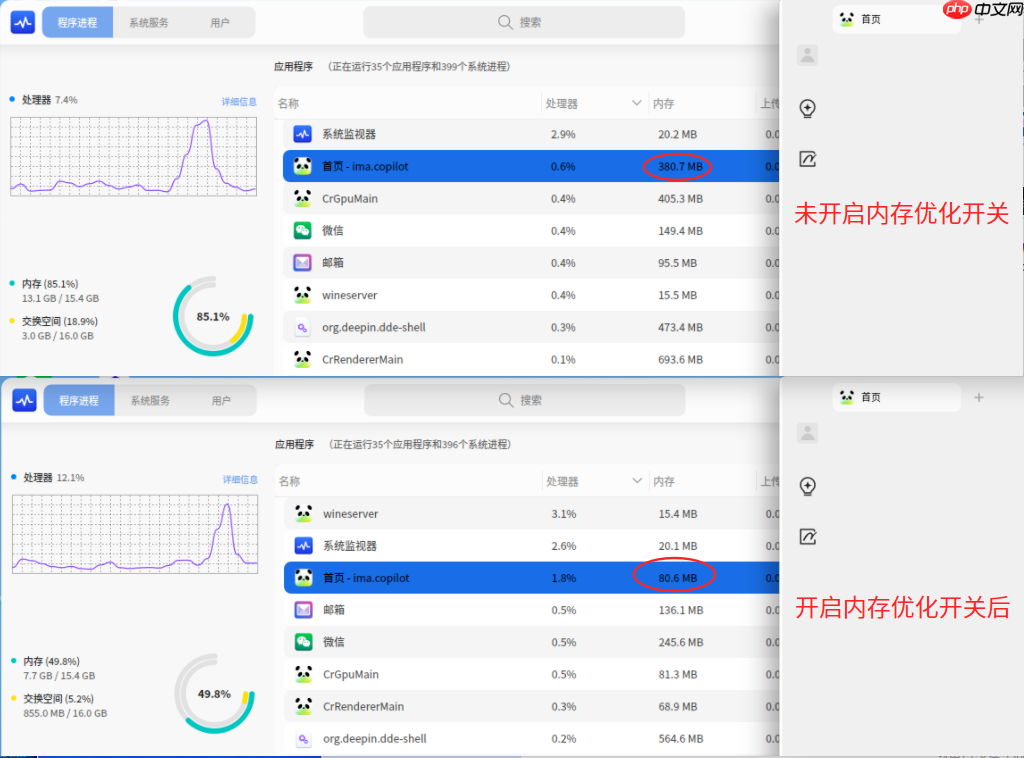
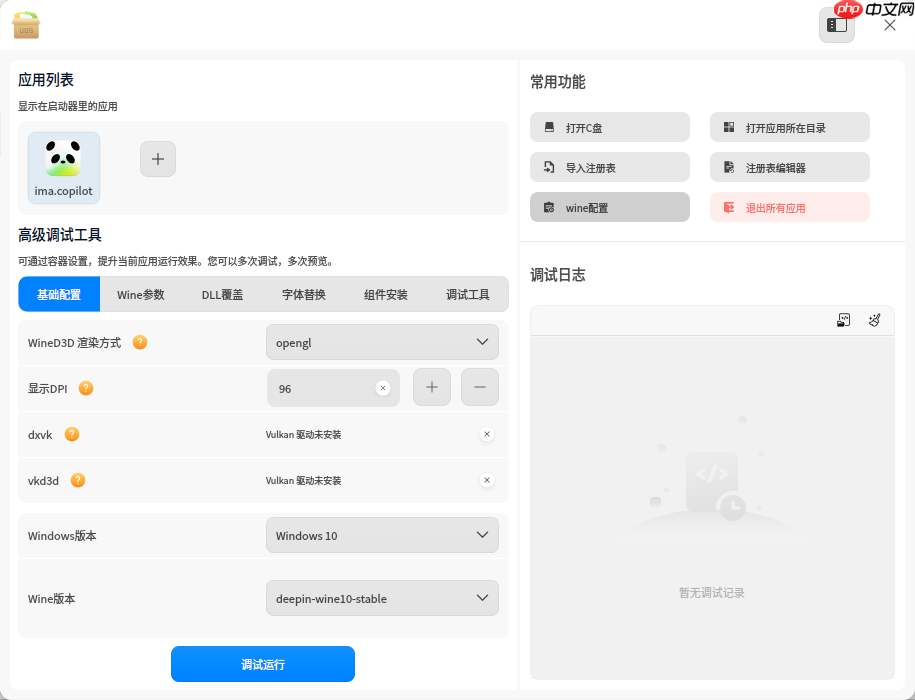
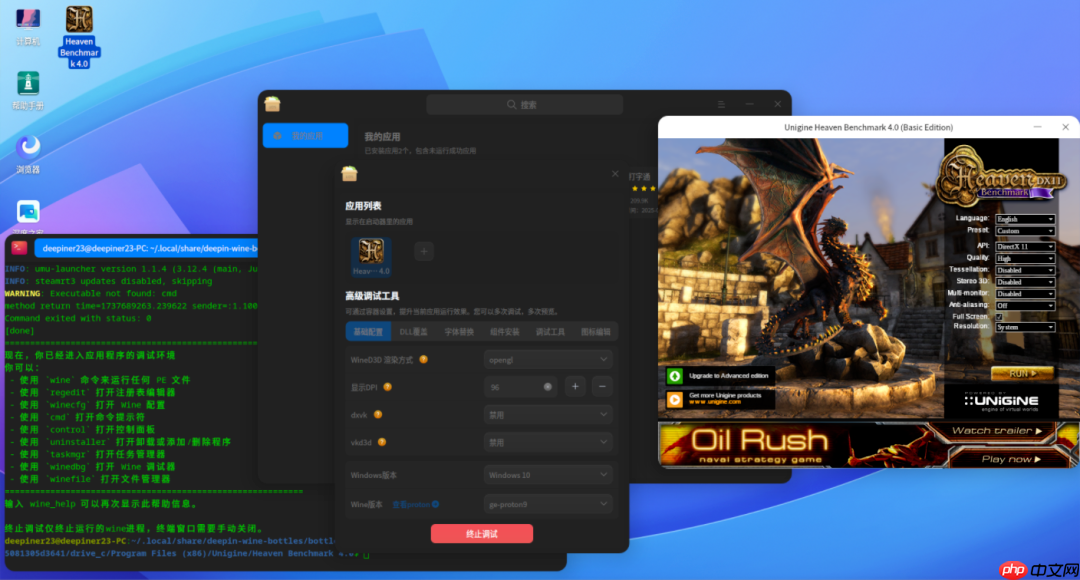
生态共建新起点
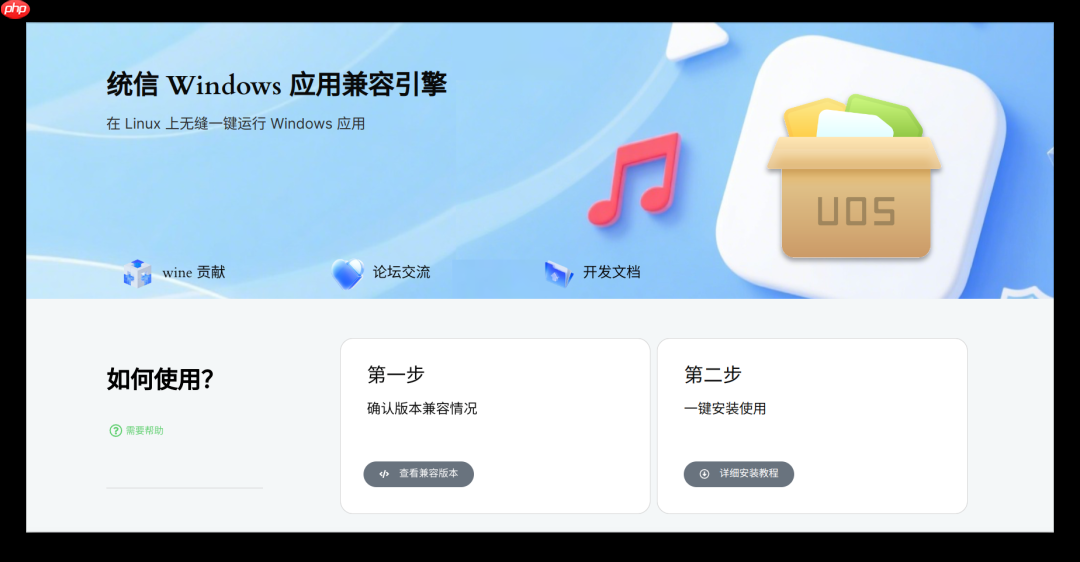
统信 Windows 应用兼容引擎官网正式启用,标志着兼容技术从工具迭代迈向生态共建!
官网(https://wine.deepin.org/)提供详细教程、开发文档和论坛入口,支持用户从“确认兼容”到“一键安装”的全流程。
欢迎各位朋友加入 deepin-wine 用户队伍,参与 X86 Wine 应用的迁移投递,齐心协力推动 Linux 系统上 Windows 应用兼容技术的持续进步,为用户打造更加多元、完善的应用生态体验。




