



先检查权限和驱动问题。进入系统隐私设置确保相机权限开启,并在设备管理器中确认摄像头驱动正常,更新或重装驱动;测试不同应用是否可使用摄像头,排除软件问题;检查物理开关或功能键(如Fn组合键)是否开启;若均无效,可能硬件故障,需联系售后。
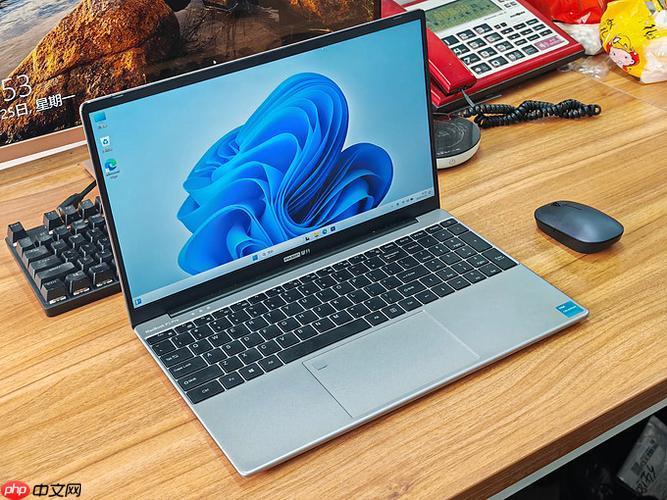
笔记本电脑摄像头打不开是常见问题,通常由驱动异常、权限设置或硬件故障引起。先别急着送修,可以一步步排查解决。
检查摄像头权限设置
系统或应用没有获取摄像头权限时,会导致无法使用:
- Windows系统:进入“设置”→“隐私”→“相机”,确保“允许应用访问摄像头”已开启,并确认你使用的程序在允许列表中。
- 某些安全软件或杀毒工具也可能拦截摄像头访问,临时关闭试试。
- 浏览器使用摄像头时,注意是否弹出权限请求,需手动点击“允许”。
确认驱动是否正常
驱动问题是最常见的原因之一:
- 右键“此电脑”→“管理”→“设备管理器”,展开“照相机”或“图像设备”,查看是否有黄色感叹号。
- 如果有,右键摄像头设备选择“更新驱动程序”,可自动搜索或从官网下载安装。
- 部分品牌(如联想、戴尔)建议去官网支持页面输入型号,下载专用驱动。
测试不同应用能否打开摄像头
排除是不是某个软件的问题:

- 尝试使用系统自带的“相机”应用打开摄像头。
- 换用微信、QQ、Zoom等其他程序测试,看是否都能用。
- 如果只有某个软件打不开,可能是该软件设置问题,重装或重置即可。
检查硬件开关或指示灯
部分笔记本有物理开关或功能键控制摄像头:
- 查看屏幕边框是否有滑动式物理遮蔽开关,确保未关闭。
- 某些机型通过 Fn + F1~F12 中某个带摄像头图标的键 开启摄像头,尝试组合按键。
- 摄像头工作时通常有绿灯亮起,若完全无反应,可能是硬件损坏。
基本上就这些。按顺序排查下来,多数情况都能解决。如果所有方法都试过仍不行,可能是摄像头模块故障,建议联系售后检测。




