



建议升级固件的情况包括:发现安全漏洞、网络体验变差、新增实用功能或更换宽带环境。升级前需确认路由器型号与固件匹配,从官网下载对应版本,备份当前配置,通过管理界面上传固件并完成升级,过程中保持供电稳定。升级后恢复设置并测试网络。注意避免使用第三方固件,以防风险。定期更新可提升安全性与稳定性。
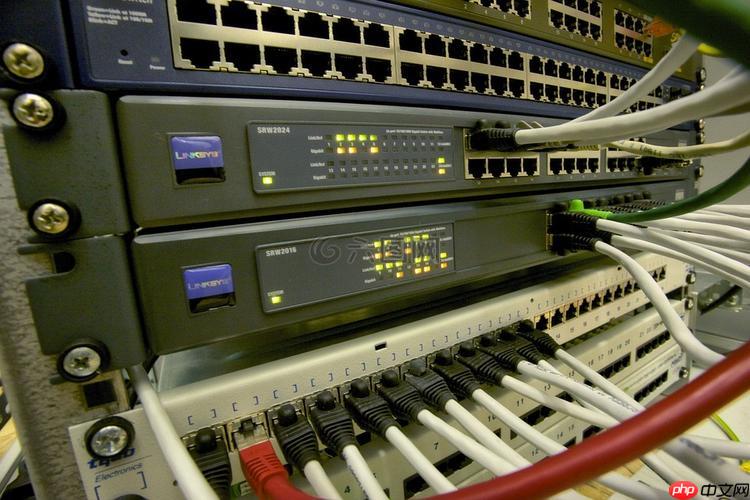
路由器固件是否需要升级,取决于当前版本是否存在安全漏洞、性能问题或功能限制。一般来说,厂商会通过固件更新修复已知问题、提升稳定性、增强安全性或增加新功能。如果你的路由器长时间未更新,尤其是出现网络不稳定、设备连接异常或官方发布了重要补丁,建议进行升级。
什么情况下建议升级固件?
发现安全漏洞: 厂商公告指出旧版本存在被攻击风险。
网络体验变差: 出现频繁掉线、速度变慢,而更新日志中提到优化了相关问题。
新增实用功能: 比如支持家长控制、访客网络增强、IPv6设置等。
更换宽带或网络环境: 新固件可能更好地兼容新的接入方式。

杰易OA办公自动化系统
下载
更新说明: [1] 修改了大量BUG,加快了浏览速度,美化了界面。 [2] 增加了简繁体自由选择功能。 [3] 新客户请先下载以前的任何版本,安装好后再升级,升级时只需要COPY本压缩包所有文件即可。 用户:admin 密码:无
如何安全地升级路由器固件?
升级前请做好准备,避免操作失败导致路由器“变砖”。
1. 确认路由器型号和当前固件版本登录路由器管理页面(通常在浏览器输入 192.168.1.1 或 192.168.0.1),在“系统状态”或“设备信息”中查看硬件型号和固件版本。注意区分不同子型号(如 TP-Link WR840N v5 和 v6 固件不通用)。 2. 前往官网下载最新固件
不要通过第三方网站下载。进入路由器品牌官网(如华为、小米、TP-Link、华硕等),找到“支持”或“服务”栏目,输入你的具体型号,下载对应版本的最新固件文件(通常是 .bin 或 .trx 格式)。 3. 备份当前配置(可选但推荐)
在管理界面中找到“备份与恢复”选项,将当前设置导出保存到电脑,万一升级后出问题可快速恢复上网设置。 4. 开始升级
进入“系统工具”或“固件升级”页面,点击“选择文件”上传刚下载的固件,然后点击“升级”。过程中切勿断电或关闭浏览器,等待几分钟直到路由器自动重启。 5. 恢复设置并测试网络
升级完成后,可尝试重新登录管理界面。部分固件会清空设置,此时可用之前备份恢复。检查Wi-Fi是否正常,拨号能否成功,设备是否能联网。
注意事项
• 升级期间保持电源稳定,最好使用有线连接操作。
• 不要随意刷第三方固件(如 OpenWRT),除非你清楚风险并具备技术能力。
• 若升级后出现问题,可尝试通过恢复模式重新刷回官方固件。




