



更新:2020-10-05下载:8458
在日常工作中,我们会遇到许多重要的文件夹。为了避免这些文件夹被他人查看,我们需要对其进行加密处理。然而,不少用户并不清楚如何在Windows 10系统中对文件夹进行加密操作。下面,小编将为大家介绍一种Win10文件夹加密的方法,有需求的朋友可以参考一下。
Win10文件夹加密步骤:
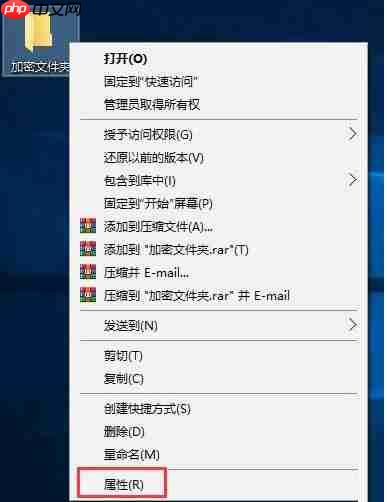
- 右键点击需要加密的文件夹(通常是存放关键资料的文件夹),在出现的菜单中选择“属性”,如下图所示:
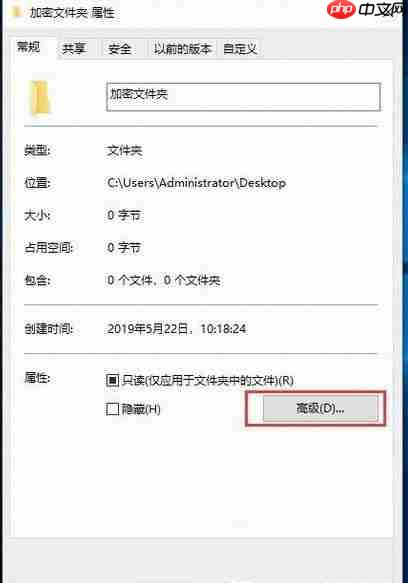
- 进入文件夹属性界面后,在“常规”选项卡下找到并点击“高级”按钮,如下图所示:
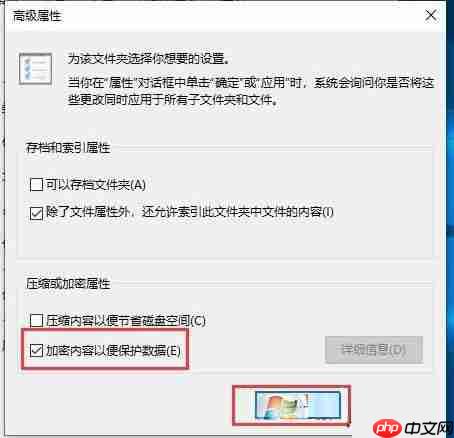
- 在高级属性窗口中,保持其他设置不变,重点是勾选“加密内容以便保护数据”,随后点击“确定”,如下图所示:
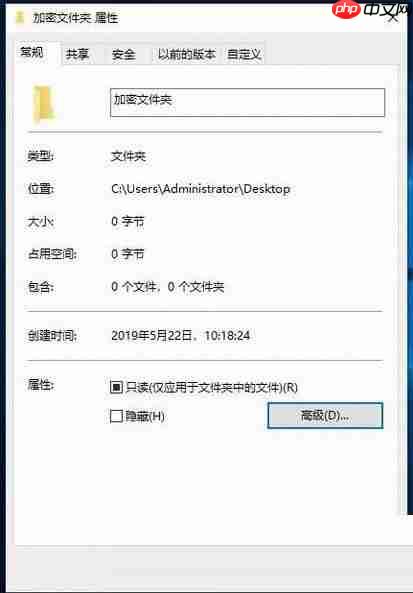
- 返回到加密文件夹属性窗口,点击“应用”以保存设置,如下图所示:
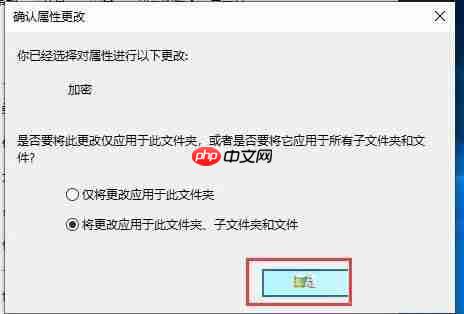
- 确认属性修改时,默认选择“将更改应用于此文件夹、子文件夹和文件”,确认无误后点击“确定”,如下图所示:
- 完成上述操作后,文件夹会显示一把小锁标志,表示已成功加密,如下图所示:


简灰服装商城整站 For SHOPEX
下载
SHOPEX简灰服装商城整站源码下载。 安装方法:1.解压上传程序至网站根目录.. 访问:域名/bak.(用户名:admin 密码:123456)2.进入帝国备份王后,配置数据库数据库信息.选择-www.taomoban.net目录.还原数据库.3.修改FTP目录下的config/config.phpphp 数据库连接信息.4.登陆网站后台--清空缓存..5.删除bak文件夹 后台:shopadm
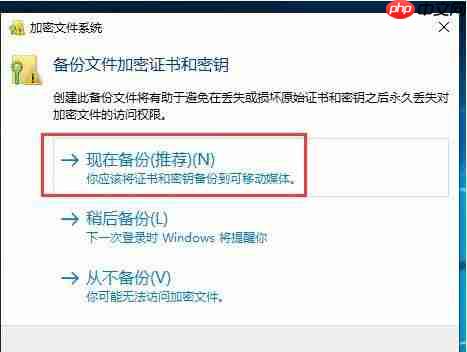
- 此时会弹出“加密文件系统”提示,提醒您备份文件加密证书和密钥,以便在证书或密钥丢失或损坏时恢复对加密文件的访问权限。建议点击“现在备份(推荐)”,并将证书和密钥备份到可移动存储设备上,如下图所示:
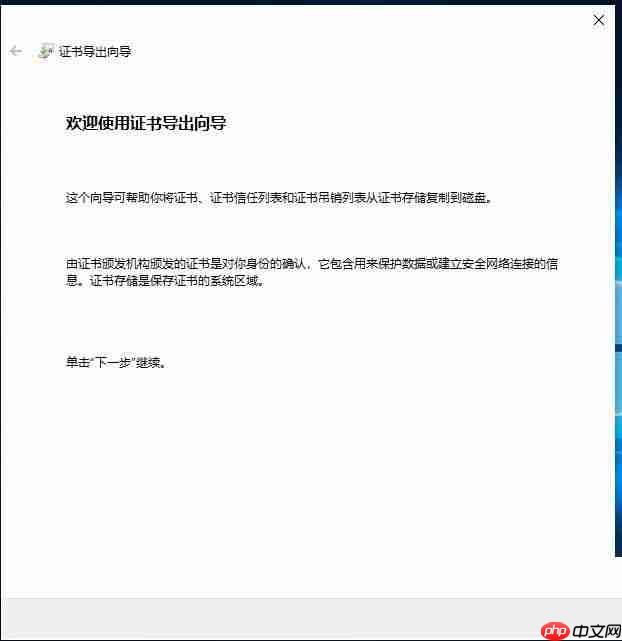
- 打开证书导出向导,阅读相关说明后,点击“下一步”,如下图所示:
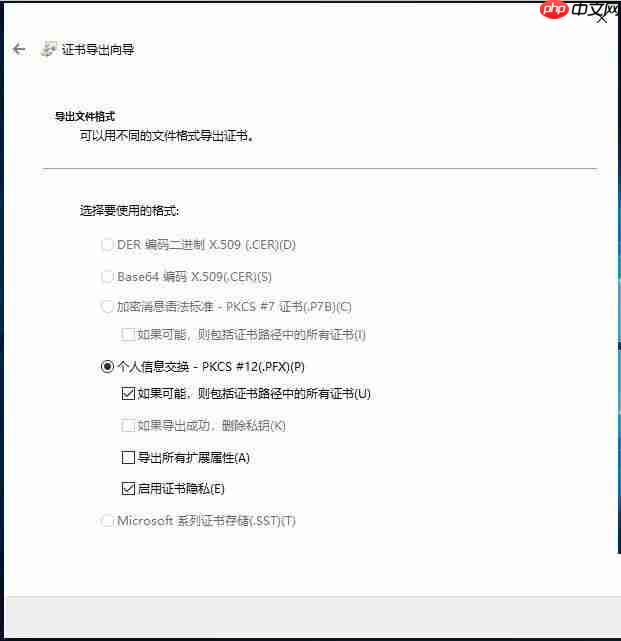
- 在导出文件格式选项中,默认选择即可,然后点击“下一步”,如下图所示:
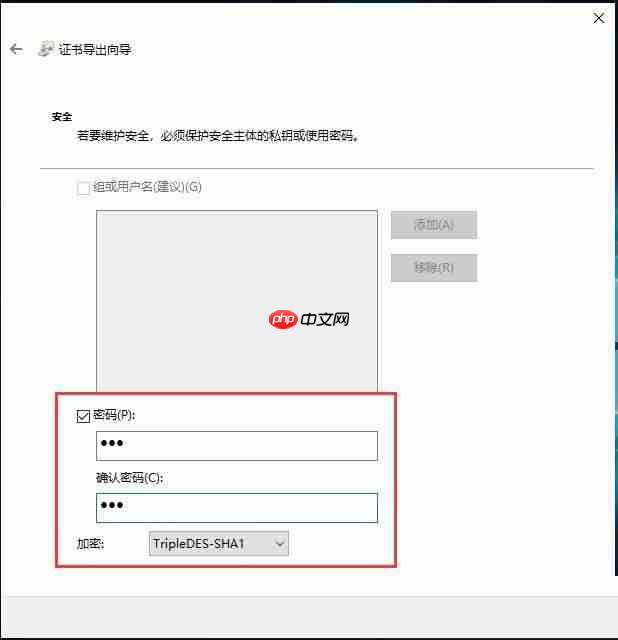
- 在安全设置页面,为确保安全性,勾选“密码”,并输入密码,再点击“下一步”,如下图所示:
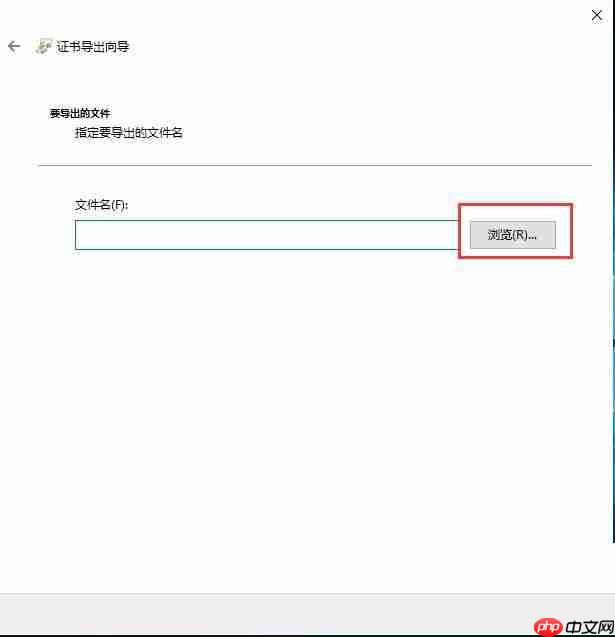
- 最后一步,指定导出文件的名称并点击“浏览”选择保存路径,点击“下一步”完成备份,如下图所示:
通过以上方法在Windows 10系统中对文件夹进行加密,可以有效防止重要数据通过U盘等途径泄露出去。即使文件被复制到其他电脑上,没有密钥也无法打开。这样便能更好地保护您的重要文件,避免信息外泄。




