



我们何时会需要用到电脑定时关机功能呢?比如深夜进行系统维护或长时间运行的任务,修复过程可能耗时较长,总不能一直守在电脑前等待完成。此时,设置自动关机就显得非常实用。接下来,就给大家详细介绍在win10系统中如何实现定时关机。
Win10系统设置自动关机的步骤
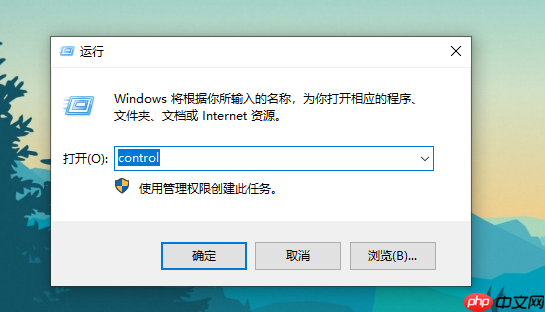
1、同时按下键盘上的 Win 键和 R 键,打开“运行”窗口,输入“control”,然后按回车键确认。
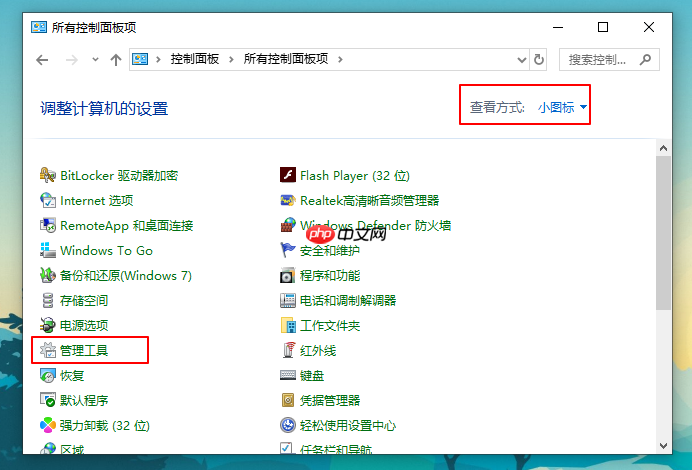
2、进入控制面板界面后,将“查看方式”调整为“小图标”,接着找到并点击“管理工具”。
3、在弹出的窗口中,选择“任务计划程序”,如图所示:

4、在左侧菜单中选择“任务计划程序库”,然后在右侧空白区域单击鼠标右键,选择“创建基本任务”。

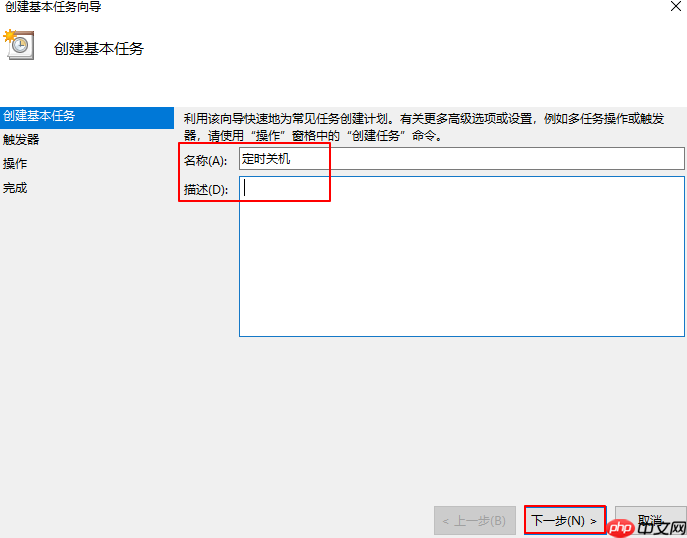
5、为即将创建的任务命名,例如填写“定时关机”,然后点击“下一步”。

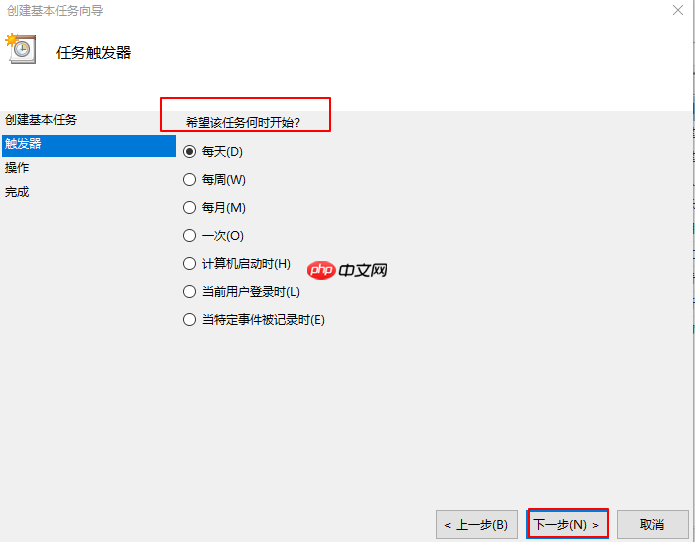
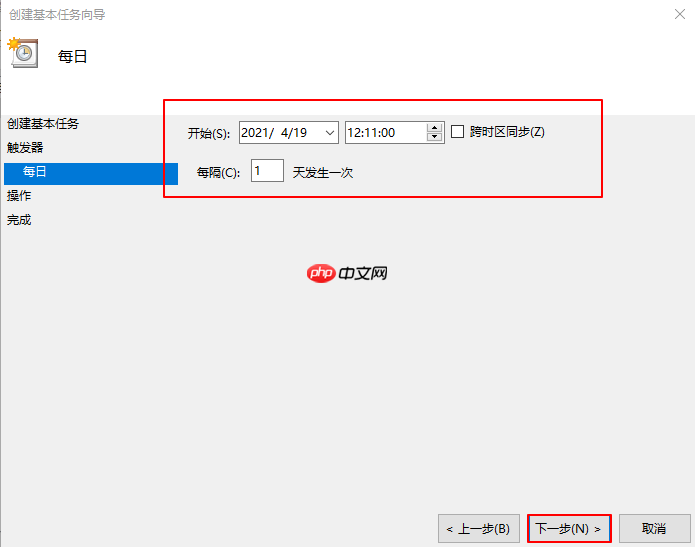
6、选择你希望这个关机任务开始的时间类型,例如每天、每周或一次性的具体时间。
7、根据需要设定具体的关机时间与执行频率。
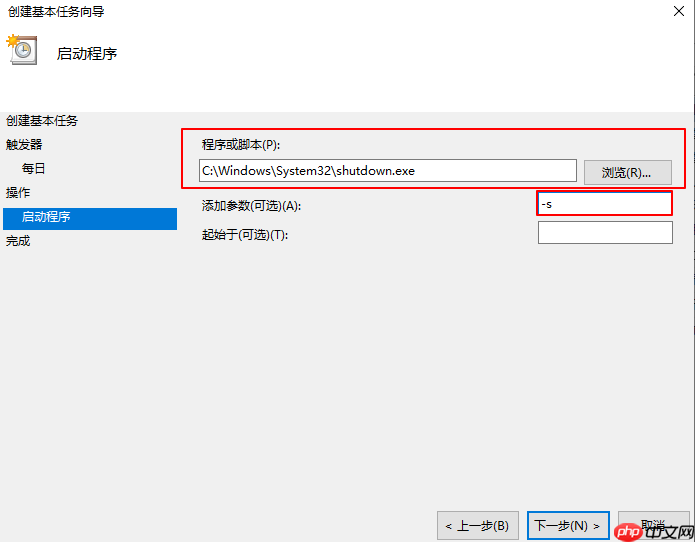
8、在操作类型中选择“启动程序”,然后点击“下一步”。

9、在程序路径中输入关机命令文件位置:C:\Windows\System32\shutdown.exe,并在“添加参数”栏中填入“-s”,之后点击下一步。
10、最后点击“完成”,即可成功创建自动关机任务。设置完成后,你可以在任务列表中看到刚刚创建的“定时关机”任务。
以上就是关于Win10系统如何设置定时自动关机的全部操作方法。希望这篇指南能够帮助你在需要的时候轻松实现电脑自动关闭,节省时间和精力。




