



使用Recuva英文版恢复文件需先通过向导选择文件类型与位置,启用深度扫描提高成功率,扫描后根据颜色标识筛选可恢复文件,预览并恢复至安全路径,最后通过高级设置优化性能。
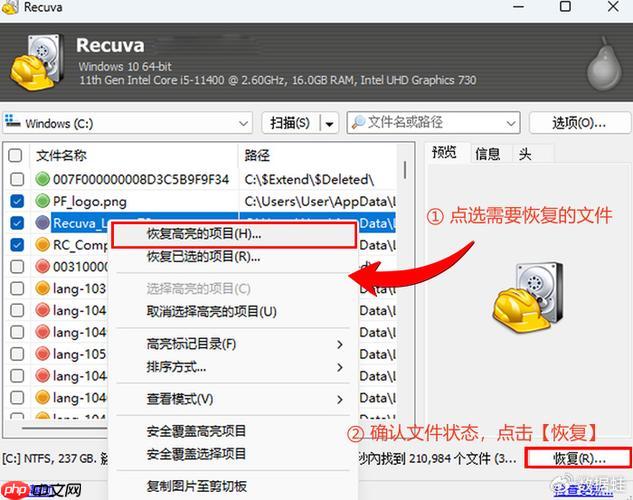
如果您尝试恢复因误删除或格式化而丢失的文件,但不确定如何正确操作Recuva英文版软件,则可能是由于不熟悉其界面功能和操作流程。以下是使用Recuva英文版进行数据恢复的具体步骤:
一、启动并配置向导模式
初次运行Recuva时,默认会进入向导模式(Wizard Mode),该模式可引导用户逐步完成恢复任务,适合新手操作。
1、打开Recuva英文版程序,首次启动将自动弹出“Welcome to Recuva Wizard”窗口。
2、点击Next按钮继续。
3、在“File Type”界面选择您希望恢复的文件类型,如All Files、Pictures、Music、Documents、Videos或Other。
4、点击Next后,在“Location”页面选择文件丢失的位置,包括My Documents、My Pictures、USB Drive、Memory Card、Custom或I'm not sure。
5、若选择Custom,则需手动输入路径或点击Browse浏览目标文件夹。
6、确认位置后点击Next,随后开始扫描。
二、执行深度扫描
标准扫描可能无法找到已被覆盖标记的文件,启用深度扫描(Deep Scan)可提高恢复成功率,但耗时更长。
1、在主界面勾选Enable Deep Scan选项以激活深度扫描功能。
2、点击主界面上的Scan按钮启动初步扫描。
3、初步扫描完成后,若未找到目标文件,系统会提示是否运行深度扫描,点击Start即可。
4、等待扫描进度条完成,期间请勿中断程序或拔出存储设备。
三、筛选与预览可恢复文件
扫描结束后,Recuva将以颜色标识文件的可恢复程度,帮助用户判断恢复可能性。
1、查看文件列表中的状态列(Status),Green表示Excellent(极佳),意味着几乎完整可恢复。

系统特色及功能简介,主要包括以下方面: 合一:包括语言、模板风格、用户群;此版本内订简体、繁体、英文于一体;可另增设其它语言选项;模板风格指可以存在多界面的情况下进行界面互换;用户群指可写于单用户版本,也可用于多用户商城版本,具体设置可通过会员组权限修改 会员组定制:系统初安装时,内订6级会员分组,即 游客组、管理员组、VIP用户组、柜台用户组、柜台VIP用户组;此6级会员组不可以删除。另管理
2、黄色表示Poor(较差),红色表示Unrecoverable(不可恢复)。
3、选中文件后,点击Preview按钮可尝试预览内容,尤其适用于图片和文档。
4、使用顶部筛选器按名称、路径、大小或日期过滤结果,快速定位目标文件。
四、恢复选定文件
为避免覆盖原始数据导致永久丢失,必须将恢复的文件保存到不同于原位置的驱动器。
1、勾选需要恢复的文件前的复选框。
2、点击主界面下方的Recover...按钮。
3、在弹出的对话框中选择一个安全的目标路径,切勿选择原文件所在磁盘。
4、点击OK开始恢复过程,完成后可在指定目录查看文件。
五、使用高级设置优化性能
通过Options菜单可调整扫描参数和显示选项,提升恢复效率和准确性。
1、点击主界面右上角的Options按钮进入设置界面。
2、在“General”标签下可设定语言、开机启动等基础选项。
3、切换至“Security”标签,勾选“Zero file contents before deletion”可增强删除安全性,防止他人恢复。
4、在“Advanced”中启用“Skip known bad files”可加快扫描速度。




