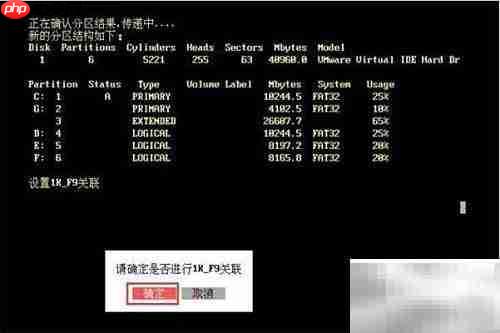
购买电脑时,若出厂硬盘分区较少,影响文件分类管理,可通过以下步骤使用老毛桃u盘启动工具自动完成硬盘重新分区:
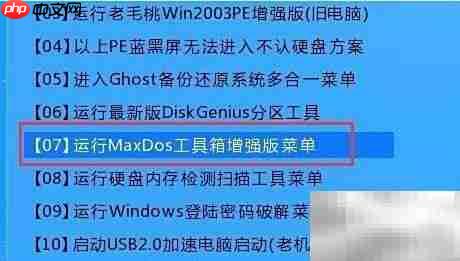
1、将已制作好的老毛桃U盘插入计算机USB接口,开机后按下对应快捷键进入启动菜单。通过键盘方向键↓选择“运行MaxDos工具箱增强版”选项,按回车键确认进入操作界面,如下图所示。
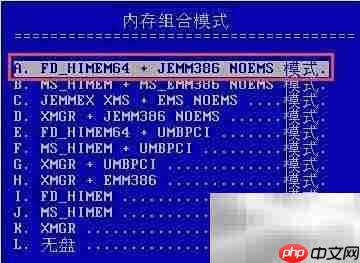
2、在弹出的内存组合模式窗口中,选择“A.FD-HIMEM64 + JEMM386 NOEMS”模式,该模式兼容性较好,确保工具稳定运行,操作如图所示。
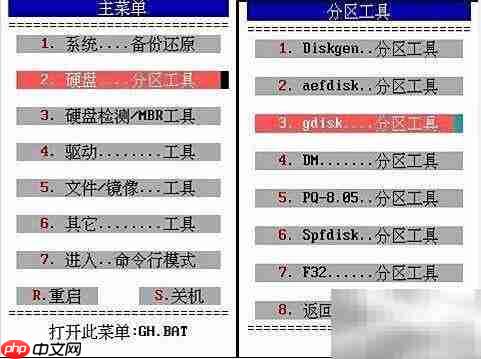
3、进入主菜单后,使用方向键选择“2.硬盘...分区工具”,按回车进入硬盘管理界面,随后切换至“3.gdisk...分区工具”,继续下一步操作,如图所示。
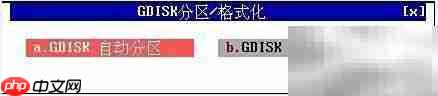
4、在出现的提示框中选择“a.GDISK 自动分区”功能,进入自动分区设置界面。根据个人需求调整各分区容量比例,设置完成后点击“确定”开始配置,操作示意如下图。

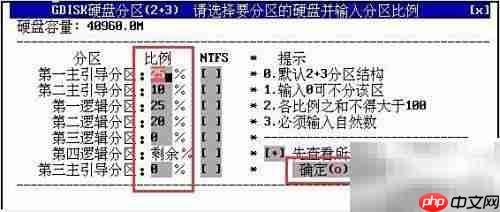
5、按回车键确认后,系统将依据设定的分区方案自动执行硬盘分区任务,此时可观察到进度条实时显示处理状态,具体过程如图所示。
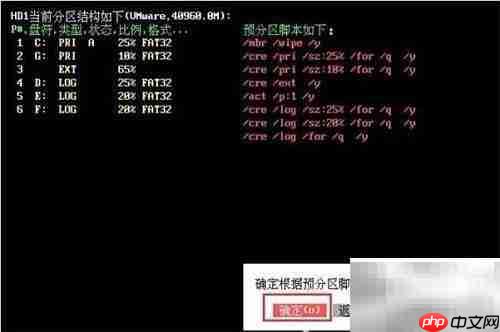
6、当分区进程全部完成后,系统提示分区成功。检查无误后,点击“确定”退出工具,即可完成整个自动分区流程,结果如图所示。